Die gleichzeitige Verwendung einer integrierten Grafikeinheit (iGPU) im Prozessor und einer dedizierten Grafikkarte (dGPU) kann in Windows 11 zu Konflikten oder Leistungseinbußen führen. Das Kernproblem ist, dass das BIOS/UEFI und die Windows-Einstellungen die Nutzung der iGPU automatisch steuern, was nicht immer optimal ist. Die Kernaussage der Lösung ist die gezielte Deaktivierung oder Aktivierung der iGPU entweder über das BIOS/UEFI (für eine dauerhafte, systemweite Änderung) oder über den Windows Geräte-Manager (für eine temporäre, systemnahe Steuerung).
Die Rolle der iGPU im modernen PC-System
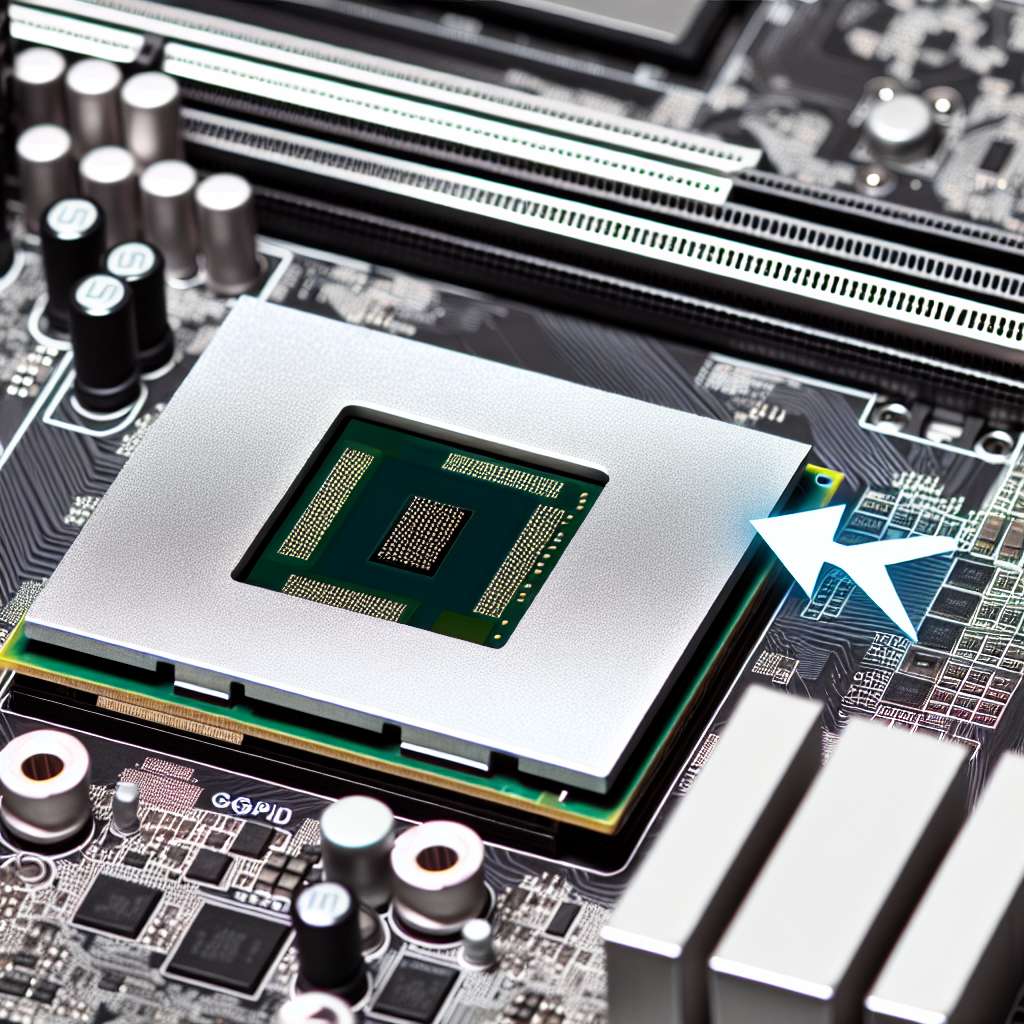
Die iGPU (Integrated Graphics Processing Unit) ist die Grafikeinheit, die direkt in modernen CPUs (z. B. Intel Core oder AMD Ryzen) integriert ist. Sie ist energieeffizient und ideal für einfache Aufgaben wie Surfen oder Office-Arbeiten. Wenn jedoch eine leistungsstarke, dedizierte Grafikkarte (dGPU) verbaut ist, kann die iGPU unnötig Ressourcen belegen oder bei einigen Anwendungen zu Anzeigefehlern führen. Die Deaktivierung der iGPU kann in manchen Gaming-Setups oder bei professionellen Anwendungen die Stabilität und Leistung verbessern.
Schritt-für-Schritt-Anleitung: iGPU verwalten
Je nachdem, ob Sie eine systemweite oder eine temporäre Änderung wünschen, stehen zwei Hauptmethoden zur Verfügung.
Methode 1: Deaktivierung über das BIOS/UEFI (Empfohlene Dauerlösung)
Dies ist die sicherste Methode, um die iGPU vollständig aus dem System zu entfernen.
- Zugriff auf das BIOS/UEFI: Starten Sie Ihren PC neu und drücken Sie sofort die entsprechende Taste (häufig , , oder ), um das BIOS/UEFI-Setup zu öffnen.
- Navigieren zur Grafikeinstellung: Suchen Sie im BIOS/UEFI nach den Menüs "Advanced", "Chipset", "Peripherals" oder "Integrated Graphics".
- iGPU deaktivieren: Suchen Sie die Einstellung wie "Primary Graphics Adapter", "Integrated Graphics" oder "IGPU Multi-Monitor".
- Zum Deaktivieren: Stellen Sie die Primäranzeige auf "PEG" (PCI-Express Graphics) oder stellen Sie "Integrated Graphics" auf "Disabled" (Deaktiviert).
- Zum Aktivieren: Stellen Sie die Option auf "Auto" oder "Enabled" (Aktiviert) ein.
- Speichern und Beenden: Speichern Sie die Änderungen (Save and Exit) und starten Sie das System neu. Nur die dedizierte Grafikkarte sollte nun aktiv sein.
Methode 2: Deaktivierung über den Geräte-Manager (Temporäre Lösung)
Diese Methode ist nützlich für die Fehlerbehebung oder wenn kein BIOS-Zugriff möglich ist.
- Öffnen des Geräte-Managers: Drücken Sie die Tastenkombination Windows-Taste + X und wählen Sie im Menü "Geräte-Manager" aus.
- Lokalisieren der Grafikeinheit: Erweitern Sie den Abschnitt "Grafikadapter". Sie sehen hier sowohl die dedizierte Grafikkarte (z. B. NVIDIA/AMD) als auch die integrierte Einheit (z. B. Intel UHD Graphics).
- iGPU deaktivieren: Klicken Sie mit der rechten Maustaste auf die integrierte Grafikeinheit (iGPU).
- Wählen Sie "Gerät deaktivieren". Bestätigen Sie die Warnung.
- Zum Aktivieren: Klicken Sie später mit der rechten Maustaste auf das deaktivierte Gerät und wählen Sie "Gerät aktivieren".
- Neustart: Starten Sie den PC neu, damit Windows die Änderung in der Hardwareerkennung vollständig übernimmt.
Häufig gestellte Fragen (FAQ)
F: Kann ich die iGPU deaktivieren, wenn ich keine dedizierte Grafikkarte habe?
A: Nein. Wenn Ihr PC oder Laptop keine dedizierte Grafikkarte (dGPU) besitzt, dient die iGPU als einzige Grafikausgabe. Eine Deaktivierung würde dazu führen, dass der Bildschirm schwarz bleibt und Sie keine Anzeige mehr erhalten.
F: Sollte ich die iGPU immer deaktivieren, wenn eine dGPU vorhanden ist?
A: Nicht immer. In einigen Fällen kann die iGPU nützlich sein, z. B. für die Nutzung eines dritten oder vierten Monitors oder um spezielle Video-Encoding-Aufgaben (z.B. Intel Quick Sync) zu übernehmen, während die dGPU für Spiele reserviert bleibt. Bei Stabilitätsproblemen ist die Deaktivierung jedoch der erste Schritt zur Fehlerbehebung.
F: Was ist der Unterschied zwischen der Deaktivierung im BIOS und im Geräte-Manager?
A: Die Deaktivierung im BIOS/UEFI ist eine Hardware-Einstellung, die Windows daran hindert, die iGPU überhaupt zu initialisieren. Die Deaktivierung im Geräte-Manager ist eine Software-Einstellung in Windows, die den Treiber der iGPU lediglich vom Laden abhält. Die BIOS/UEFI-Methode ist vollständiger.

 Manuel ist ein anerkannter Tech-Experte mit über 15 Jahren Erfahrung in der Welt der Handys, Smartphones und PC-Systeme. Er teilt sein fundiertes Fachwissen hier im Blog, um Technik verständlich zu machen und praktische Lösungen für alltägliche Probleme zu bieten. Seine Artikel basieren auf langjähriger Praxiserfahrung und machen ihn zu einem glaubwürdigen Ansprechpartner für alle Technik-Fragen. Mehr über Manuel findest du hier.
Kommentar schreiben