Problem: Wenn Ihr Lenovo Laptop trotz angeschlossenem Netzteil nicht mehr lädt, kann die Ursache oft eine temporäre Kommunikationsstörung zwischen dem Akku, dem Ladeschaltkreis und dem Betriebssystem sein. Lösung: Ein physischer Akku-Reset oder die Nutzung des Notfall-Reset-Lochs kann dieses Problem beheben, indem die Ladeschaltung zurückgesetzt und der normale Ladevorgang wiederhergestellt wird.
Warum ein Akku-Reset oft die Lösung ist
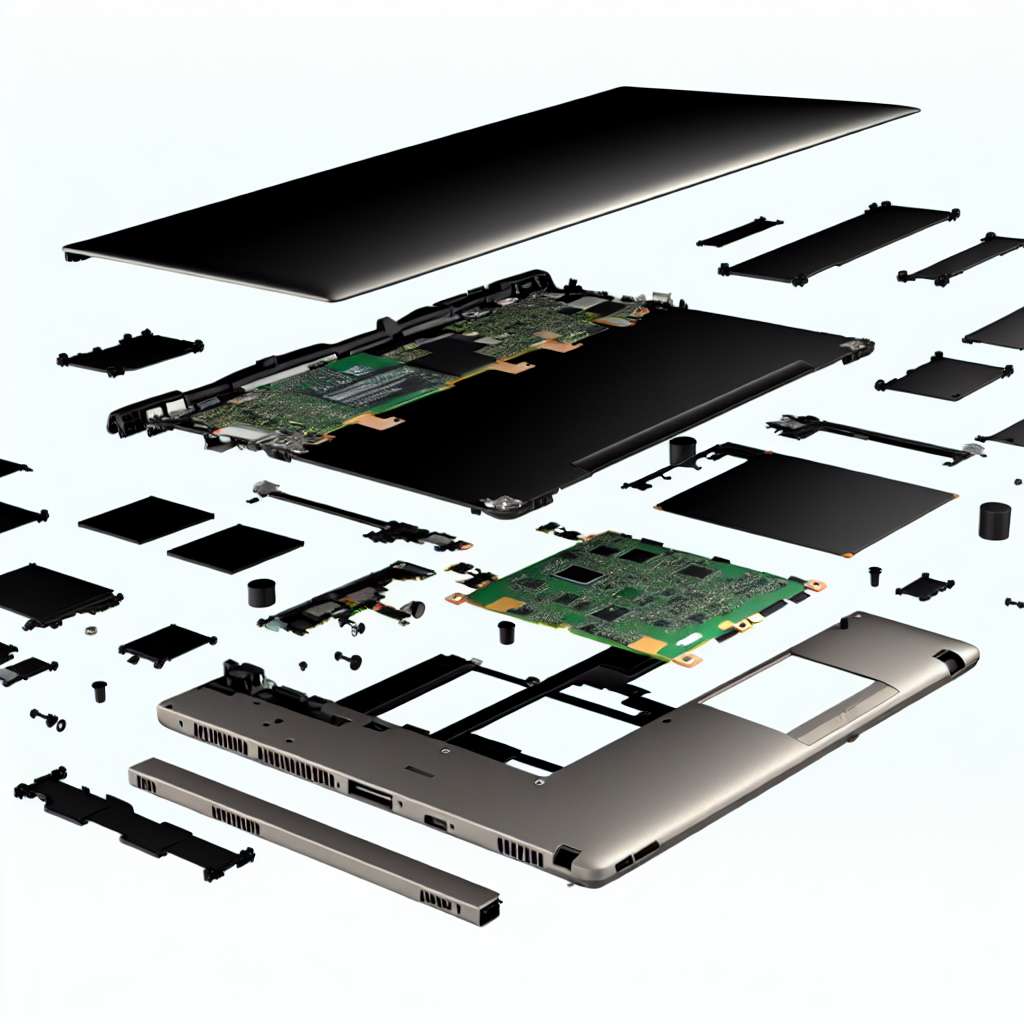
Moderne Lenovo Laptops verwenden komplexe Lademechanismen, die durch Softwarefehler, BIOS-Probleme oder Stromsparmechanismen in einen fehlerhaften Zustand geraten können. In diesem Zustand meldet das System fälschlicherweise, dass der Akku vollständig geladen sei oder das Laden verweigert. Der Akku-Reset entleert alle Restladungen aus den internen Komponenten, setzt die Ladecontroller zurück und zwingt das System, den Akku neu zu initialisieren und zu erkennen.
Schritt-für-Schritt-Anleitung: Akku-Reset bei Lenovo Laptops
Die effektivste Methode hängt davon ab, ob Ihr Laptop einen internen (meistens) oder externen Akku hat.
Methode 1: Akku-Reset über das BIOS (Bei internen Akkus)
Diese Methode ist die sauberste Art, einen internen Akku zu trennen und damit einen Hard-Reset des Ladesystems zu erzwingen.
1. BIOS öffnen
Fahren Sie den Laptop herunter. Schalten Sie ihn ein und drücken Sie sofort wiederholt F1 (oder die Taste, die für Ihr Modell gilt, oft auch F2 oder Fn + F2), um in das BIOS/UEFI-Menü zu gelangen.
2. Interne Batterie deaktivieren
Navigieren Sie im BIOS/UEFI zu "Config" oder "Power Management" → "Power". Suchen Sie die Option "Disable Built-in Battery" (Interne Batterie deaktivieren) und wählen Sie diese aus.
3. Bestätigung und Ausschalten
Bestätigen Sie die Meldung. Der Laptop schaltet sich automatisch aus. Warten Sie nach dem Ausschalten etwa 5 Minuten.
Achtung Wichtiger Hinweis: Wenn Sie diese BIOS-Option nutzen, lässt sich der Laptop erst dann wieder einschalten, wenn das Netzteil angeschlossen ist. Sollte das Ladekabel selbst defekt sein, kann das System in diesem Zustand nicht gestartet werden!
4. Akku neu initialisieren
Schließen Sie das Netzteil wieder an. Der Akku wird automatisch wieder aktiviert. Warten Sie 15 Minuten, bevor Sie den Laptop einschalten.
5. Ladevorgang prüfen
Schalten Sie den Laptop ein. Überprüfen Sie in der Windows-Taskleiste, ob der Ladevorgang korrekt gestartet ist.
Methode 2: Akku-Reset über das Reset-Loch (Bei internen Akkus)
Viele moderne Lenovo Modelle bieten ein kleines Notfall-Reset-Loch.
1. Gerät ausschalten und trennen
Fahren Sie den Laptop vollständig herunter (kein Ruhemodus). Trennen Sie das Netzteil und alle angeschlossenen USB-Geräte ab.
2. Das Reset-Loch lokalisieren
Suchen Sie auf der Unterseite des Laptops nach einem kleinen Loch (manchmal mit einem Batterie-Symbol markiert).
3. Reset-Vorgang durchführen
Führen Sie eine aufgebogene Büroklammer oder einen ähnlichen dünnen Gegenstand vorsichtig in das Loch ein. Halten Sie den Reset-Knopf für 5 bis 10 Sekunden gedrückt.
4. Akku neu initialisieren und prüfen
Schließen Sie das Netzteil wieder an. Warten Sie 15 Minuten, bevor Sie den Laptop einschalten und den Ladevorgang prüfen.
Häufig gestellte Fragen (FAQ)
Hilft der Akku-Reset bei jedem Ladeproblem?
Nein, der Akku-Reset behebt nur software- oder schaltungsbedingte Kommunikationsfehler. Er hilft nicht bei einem defekten Netzteil, einem defekten Ladeanschluss im Laptop oder einem physisch defekten Akku.
Ist der Akku-Reset schädlich für den Laptop?
Nein, der Reset ist ein von Lenovo vorgesehenes Verfahren zur Wiederherstellung der Ladefunktionalität und ist absolut unschädlich für die Hardware. Es stellt lediglich die Standardeinstellungen des Ladecontrollers wieder her.
Was soll ich tun, wenn der Reset das Problem nicht löst?
Wenn der Akku-Reset das Problem nicht behebt, sollten Sie als Nächstes prüfen, ob das Netzteil einwandfrei funktioniert. Tauschen Sie es testweise aus. Ist das Problem weiterhin vorhanden, liegt wahrscheinlich ein Defekt des Ladeanschlusses (DC Jack) oder ein Fehler auf dem Motherboard vor, was eine professionelle Reparatur erfordert.

 Manuel ist ein anerkannter Tech-Experte mit über 15 Jahren Erfahrung in der Welt der Handys, Smartphones und PC-Systeme. Er teilt sein fundiertes Fachwissen hier im Blog, um Technik verständlich zu machen und praktische Lösungen für alltägliche Probleme zu bieten. Seine Artikel basieren auf langjähriger Praxiserfahrung und machen ihn zu einem glaubwürdigen Ansprechpartner für alle Technik-Fragen. Mehr über Manuel findest du hier.
Kommentar schreiben