Viele Windows-Nutzende stehen vor dem Problem, dass die Bedienung ihres Systems zunehmend komplexer wird — mit zahlreichen Anwendungen, Dokumenten und Einstellungen. Die neue Version des Assistenten Microsoft Copilot macht aus jedem kompatiblen PC eine Art „KI-PC“, indem er sowohl Sprach- als auch Vision-(Bildschirm-)Eingaben verarbeitet. Damit lässt sich Windows über Sprache oder Blicksteuerung effizienter und intuitiver bedienen.
Was ist neu und warum lohnt sich das?
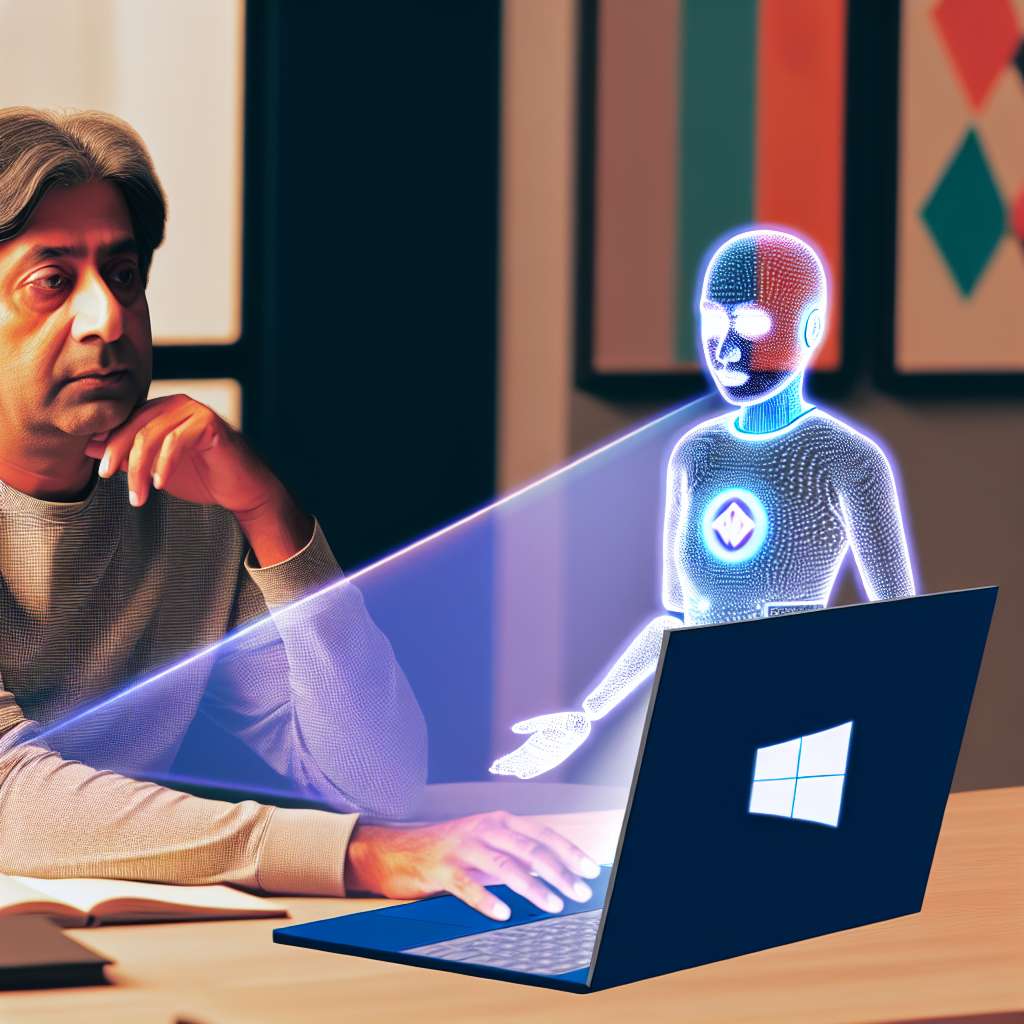
Mit dem Update von Windows 11 Version 25H2 öffnet Microsoft seinen Copilot-Assistenten für alle Nutzerinnen und Nutzer – nicht nur für spezielle „Copilot+ PCs“.
Die wichtigsten Neuerungen:
- Copilot Vision: Der Assistent erkennt per Bildschirmfreigabe, was du gerade siehst – z. B. Webseiten, Dokumente oder PowerPoint-Präsentationen.
- Sprach- und Texteingabe: Du kannst den Copilot mit gesprochenem Wort oder künftig auch per Texteingabe steuern.
- Integration in Windows-Alltag: Der Copilot erscheint in der Taskleiste, im Datei-Explorer mit „KI-Aktionen“ oder in der Game Bar als „Gaming Copilot“.
- Connectoren und Agenten: Verbindung zu Diensten wie OneDrive, Outlook oder Gmail; neue Agent-Funktionen zum Automatisieren von Aufgaben (noch teilweise im Test)
Kurz gesagt: Dein Windows-PC wird smarter, denn er reagiert nicht mehr nur auf Klicks und Tippen, sondern auch auf Sprache und visuelle Inhalte – und hilft dir so, Aufgaben schneller und intelligenter zu erledigen.
Schritt-für-Schritt Anleitung: So richtest du den Copilot ein
1. Voraussetzungen prüfen
- Stelle sicher, dass dein System auf Windows 11 Version 25H2 aktualisiert ist.
- Prüfe, ob dein PC normale Anforderungen erfüllt – für manche Funktionen (z. B. Gaming Copilot) könnten zusätzliche Hardwarevoraussetzungen gelten.
- Falls du im Insider-Programm bist: Manche Features sind zunächst nur dort verfügbar.
2. Copilot in der Taskleiste aktivieren
- Klicke mit der rechten Maustaste auf das Suchsymbol oder die Taskleiste.
- Wähle „Copilot anzeigen“, damit das Symbol dauerhaft sichtbar wird.
- Öffne den Copilot und stelle sicher, dass der Zugang zu Mikrofon und ggf. Kamera erlaubt ist.
- Teste eine einfache Sprachabfrage wie „Öffne Einstellungen“ oder „Suche nach meinem Dokument“.
3. Copilot Vision aktivieren
- Starte den Copilot und erlaube, dass er deinen Bildschirm sehen darf (Bildschirmfreigabe einschalten).
- Öffne eine Datei – z. B. eine PowerPoint-Präsentation. Sage z. B.: „Gib mir die wichtigsten Punkte dieser Folie“ oder „Wo sind meine Notizen?“ Der Copilot analysiert nun die Inhalte automatisch.
- Probiere eine Webseite: Frage den Copilot z. B.: „Was steht in diesem Artikel?“ oder „Welche Links sind relevant?“.
4. KI-Aktionen im Datei-Explorer nutzen
- Öffne den Datei-Explorer und navigiere zu einer Bilddatei oder einem Dokument.
- Im Kontext-Menü („Rechtsklick“) solltest du nun Optionen wie „Visuelle Suche“ oder „Bearbeiten mit Copilot“ sehen – sofern aktiviert.
- Probiere die Funktion: Rechtsklick auf ein Bild → „Visuelle Suche starten“. Der Copilot kann z. B. verwandte Inhalte finden oder Bearbeitungs-Tools vorschlagen.
5. Connectoren und Agenten (optional)
- Wenn du Teil des Insider-Programms bist oder die Funktion bereits freigeschaltet ist: Gehe zu Copilot → Einstellungen → „Connectoren“.
- Verbinde z. B. deinen OneDrive-Account, Outlook oder Gmail-Konto.
- Probiere eine Abfrage wie: „Finde alle E-Mails mit Anhang von heute und schreibe mir eine Zusammenfassung“. Der Copilot greift auf die verbundenen Dienste zu.
- Beachte: Agenten („Copilot Actions“) sind noch experimentell – nicht alle Funktionen sind überall verfügbar.
6. Tipps und Hinweise für den Alltag
- Formuliere deine Sprach- oder Texteingabe klar und präzise: „Öffne die Einstellungen für Anzeigehelligkeit“ statt „Mach das Licht heller“.
- Achte darauf, deine Privatsphäre zu schützen: Bildschirm-Freigabe bedeutet, der Assistent sieht alles, was du siehst – vertrauliche Inhalte vorher schließen.
- Regionale Verfügbarkeit beachten: Bestimmte Funktionen sind abhängig von Region oder Insider-Status.
FAQ – Häufig gestellte Fragen
F: Ist der Copilot kostenlos nutzbar?
A: Ja. Die Core-Funktionen von Copilot sind mit Windows 11 Version 25H2 verfügbar. Einige Erweiterungen wie Connectoren oder Agenten befinden sich im Insider-Programm oder sind regional limitiert.
F: Muss ich spezielle Hardware (z. B. Kamera, Mikrofon) haben?
A: Für reine Sprachsteuerung ist ein Mikrofon nötig. Für die „Vision“-Funktion (Bildschirmfreigabe) genügt meist die vorhandene Anzeige-Hardware. Für sehr anspruchsvolle KI-Features kann aber ein moderner PC mit guter GPU-/CPU-Leistung sinnvoll sein.
F: Wie sicher sind die Daten, wenn der Copilot alles sieht?
A: Microsoft gibt an, dass die Datenverarbeitung den Nutzungsrichtlinien und Datenschutzbestimmungen unterliegt. Dennoch solltest du vorsichtig sein und sensible Inhalte nicht frei teilen, wenn Bildschirmfreigabe aktiv ist.
Einschätzung von Manuel
Der erste Eindruck: beeindruckend. Besonders die Funktion, eine PowerPoint gleich so auszuwerten, dass ich nicht mehr Folie für Folie durchklicken musste, hat mich überzeugt. Die Sprachsteuerung funktioniert meist flüssig – gelegentlich musste ich satzweise umformulieren, damit der Assistent versteht, was ich will (z. B. „Zeige mir die Einstellungen für …“ statt „Hilfe Bildschirm hell machen“). Im Datei-Explorer war die neue „Visuelle Suche“ ein kleines Aha-Erlebnis: ein Bild auswählen → Rechtsklick → Vorschlag zur Bearbeitung. Allerdings: Manche Funktionen waren noch nicht sofort verfügbar, vermutlich weil sie in meiner Region oder Version noch im Test sind. Insgesamt finde ich: Wer produktiver arbeiten will und gerne neue Features nutzt, bekommt hier einen echten Mehrwert – und es fühlt sich tatsächlich an, als würde der PC intelligenter werden.

 Manuel ist ein anerkannter Tech-Experte mit über 15 Jahren Erfahrung in der Welt der Handys, Smartphones und PC-Systeme. Er teilt sein fundiertes Fachwissen hier im Blog, um Technik verständlich zu machen und praktische Lösungen für alltägliche Probleme zu bieten. Seine Artikel basieren auf langjähriger Praxiserfahrung und machen ihn zu einem glaubwürdigen Ansprechpartner für alle Technik-Fragen. Mehr über Manuel findest du hier.
Kommentar schreiben