Die Verwaltung von Speicherplatz unter Windows 11 kann über Funktionen wie Speicherpools (Storage Spaces) erfolgen, die es Ihnen ermöglichen, mehrere Festplatten zu einem einzigen virtuellen Laufwerk zusammenzufassen. Dies bietet Vorteile wie Redundanz und verbesserte Leistung. Doch manchmal kann beim Versuch, einen Speicherpool zu erstellen oder zu verwalten, der Fehler "Die Sektorgröße der physischen Festplatte wird vom Speicherpool nicht unterstützt. (0x80E70004)" auftreten.
Dieser Fehler deutet darauf hin, dass eine oder mehrere Ihrer Festplatten eine Sektorgröße aufweisen, die nicht mit den Anforderungen oder Erwartungen des Speicherpools kompatibel ist. Dieser Blog-Beitrag erklärt, was Sektorgrößen sind, warum dieser Fehler auftritt und wie Sie ihn beheben können.
Was ist die Sektorgröße einer Festplatte?
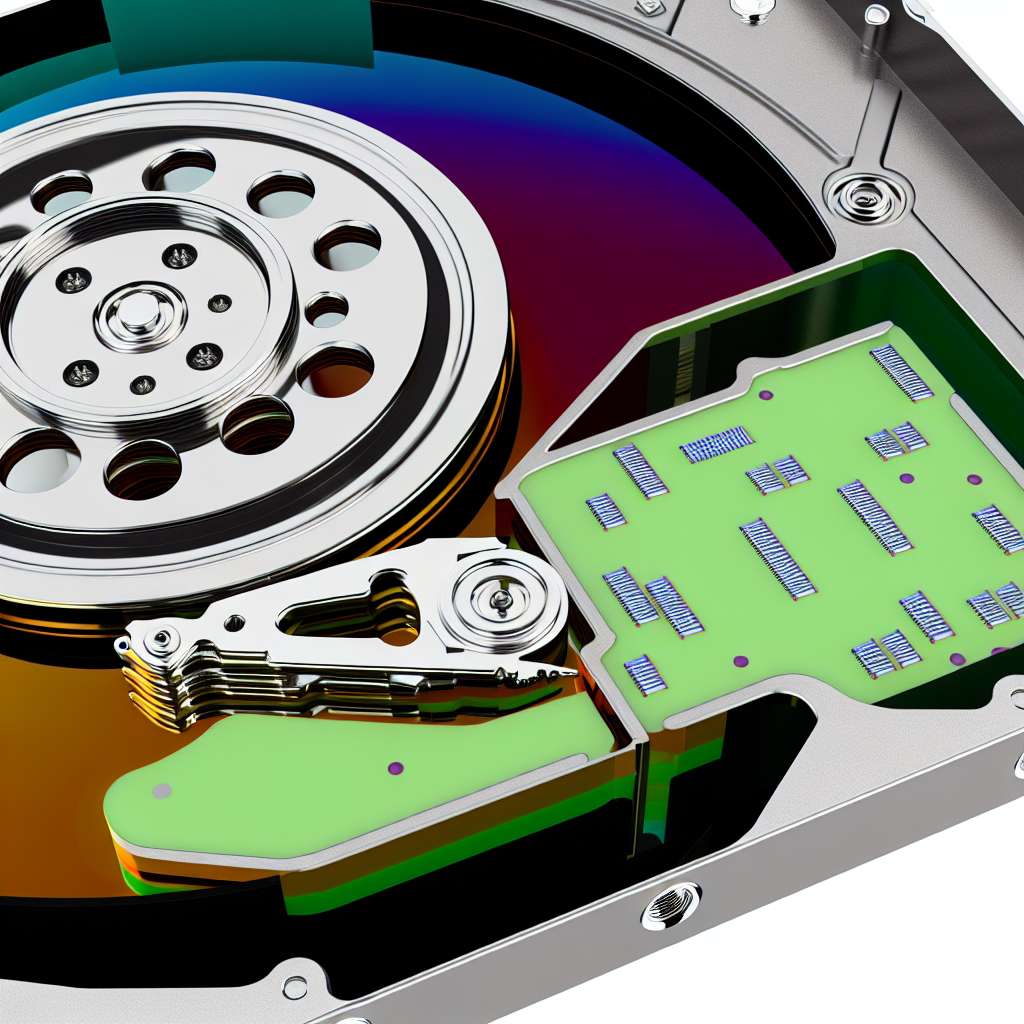
Sektoren sind die kleinsten physischen Speichereinheiten auf einer Festplatte. Traditionell hatten Festplatten Sektoren von 512 Byte (512n). Moderne Festplatten, insbesondere solche mit hoher Kapazität, verwenden jedoch oft größere Sektoren von 4096 Byte (4KB), auch bekannt als "Advanced Format" (AF) oder "4K Native" (4Kn) Sektoren.
Probleme entstehen, wenn ältere Software oder bestimmte Systemfunktionen nicht vollständig mit diesen größeren Sektorgrößen kompatibel sind oder wenn ein Mix aus verschiedenen Sektorgrößen in einem Pool verwendet wird. Der Fehler 0x80E70004 spezifisch deutet darauf hin, dass der Speicherpool keine Festplatte mit einer unpassenden oder gemischten Sektorgröße akzeptieren kann.
Ursachen für den Fehler 0x80E70004
Der Fehler tritt auf, weil:
- Nicht-native 4K-Sektoren (512e): Viele Festplatten emulieren 512-Byte-Sektoren (512e), während sie intern physisch 4KB-Sektoren verwenden. Speicherpools bevorzugen oft echte 4K-native (4Kn) Laufwerke oder benötigen eine konsistente Sektorgröße. Eine Mischung aus 512n, 512e und 4Kn Laufwerken in einem Pool kann zu Kompatibilitätsproblemen führen.
- Inkompatible Laufwerke: Nicht alle Festplatten sind uneingeschränkt mit Speicherpools kompatibel, insbesondere ältere Modelle oder solche mit spezifischen Firmware-Merkmalen.
- Fehlende Updates: Manchmal können fehlende Windows-Updates die Kompatibilität mit neueren Laufwerkstechnologien beeinträchtigen.
Anleitung: Beheben des Fehlers 0x80E70004 beim Speicherpool
Die Behebung dieses Fehlers erfordert oft, die betroffenen Festplatten zu identifizieren und gegebenenfalls anzupassen oder auszutauschen.
Schritt 1: Sektorgröße der Festplatten überprüfen
Bevor Sie Maßnahmen ergreifen, sollten Sie die tatsächliche Sektorgröße Ihrer Festplatten herausfinden.
- Verwenden Sie die Eingabeaufforderung (CMD):
- Öffnen Sie die Eingabeaufforderung als Administrator. Suchen Sie im Startmenü nach "cmd", klicken Sie mit der rechten Maustaste und wählen Sie "Als Administrator ausführen".
- Geben Sie den Befehl fsutil fsinfo ntfsinfo C: ein und drücken Sie Enter. (Ersetzen Sie C: durch den Laufwerksbuchstaben der Festplatte, die Sie überprüfen möchten. Wiederholen Sie dies für alle Festplatten, die Sie dem Speicherpool hinzufügen möchten.)
- Suchen Sie in der Ausgabe nach den Zeilen:
- Bytes pro Sektor (Physische Sektorgröße)
- Bytes pro Sektor (Logische Sektorgröße)
- Wenn die logische Sektorgröße 512 Byte und die physische Sektorgröße 4096 Byte ist, handelt es sich um ein 512e (Emulation) Laufwerk. Wenn beides 4096 Byte ist, ist es ein 4Kn (nativ) Laufwerk.
Problem: Speicherpools bevorzugen, dass alle Laufwerke entweder native 4K (4Kn) oder alle 512-Byte-Sektoren haben. Eine Mischung kann Probleme verursachen.
Schritt 2: Sicherstellen der Kompatibilität der Laufwerke
- Vermeiden Sie das Mischen von Sektorgrößen: Die wahrscheinlichste Ursache ist, dass Sie versuchen, Laufwerke mit unterschiedlichen physischen Sektorgrößen (z.B. ein echtes 4Kn-Laufwerk mit einem 512e-Laufwerk) in denselben Speicherpool aufzunehmen.
- Nur 4Kn-Laufwerke verwenden (empfohlen für neue Pools): Für optimale Kompatibilität und Leistung mit Speicherpools in Windows 11 sollten Sie möglichst nur native 4K-Laufwerke (4Kn) verwenden.
- Treiber aktualisieren: Stellen Sie sicher, dass die Treiber für Ihre Festplatten-Controller (AHCI/RAID-Controller) auf dem neuesten Stand sind. Besuchen Sie die Webseite des Motherboard-Herstellers für die neuesten Chipsatz-Treiber.
Schritt 3: Speicherpool mit kompatiblen Laufwerken neu erstellen
Wenn Sie Festplatten mit gemischten Sektorgrößen haben, müssen Sie möglicherweise den Pool mit einer konsistenten Art von Laufwerken neu erstellen.
- Backup: Sichern Sie unbedingt alle Daten von den Festplatten, die Sie in den Speicherpool integrieren möchten, bevor Sie fortfahren, da der Prozess die Laufwerke initialisieren wird.
- Betroffene Laufwerke entfernen: Wenn der Fehler auftritt, identifizieren Sie die problematische Festplatte anhand ihrer Sektorgröße. Entfernen Sie diese aus der Auswahl für den Speicherpool.
- Nur kompatible Laufwerke auswählen: Wählen Sie nur die Festplatten aus, die eine konsistente physische Sektorgröße aufweisen (idealerweise alle 4Kn-Laufwerke).
- Speicherpool neu erstellen:
- Öffnen Sie die Einstellungen (Windows-Taste + I).
- Gehen Sie zu "System" > "Speicher".
- Klicken Sie unter "Speicherverwaltung" auf "Speicherplätze" (oder "Speicherpools", die genaue Bezeichnung kann variieren).
- Wenn Sie bereits einen Pool haben, der nicht funktioniert, versuchen Sie, ihn zu löschen und neu zu erstellen. Andernfalls wählen Sie "Neuen Pool und Speicherplatz erstellen".
- Folgen Sie den Anweisungen und wählen Sie nur die Festplatten aus, die die gleiche physische Sektorgröße haben.
Schritt 4: Windows Updates installieren
Stellen Sie sicher, dass Ihr Windows 11 auf dem neuesten Stand ist. Manchmal können Patches und Updates die Kompatibilität von Speicherpools mit verschiedenen Hardware-Konfigurationen verbessern.
- Öffnen Sie die Einstellungen (Windows-Taste + I).
- Gehen Sie zu "Windows Update".
- Klicken Sie auf "Nach Updates suchen" und installieren Sie alle verfügbaren Updates. Starten Sie Ihren PC neu.
Fazit
Der Fehler 0x80E70004 beim Erstellen von Speicherpools in Windows 11 deutet auf ein Problem mit der Sektorgröße Ihrer physischen Festplatten hin. Die effektivste Lösung besteht darin, sicherzustellen, dass alle Festplatten im Pool die gleiche, unterstützte physische Sektorgröße aufweisen, idealerweise native 4K-Laufwerke (4Kn). Durch das Überprüfen der Sektorgrößen Ihrer Laufwerke und das systematische Vorgehen bei der Poolerstellung können Sie diesen Fehler beheben und die Vorteile von Windows-Speicherpools nutzen.

 Manuel ist ein anerkannter Tech-Experte mit über 15 Jahren Erfahrung in der Welt der Handys, Smartphones und PC-Systeme. Er teilt sein fundiertes Fachwissen hier im Blog, um Technik verständlich zu machen und praktische Lösungen für alltägliche Probleme zu bieten. Seine Artikel basieren auf langjähriger Praxiserfahrung und machen ihn zu einem glaubwürdigen Ansprechpartner für alle Technik-Fragen. Mehr über Manuel findest du hier.
Kommentar schreiben