Die Hardwarebeschleunigte GPU-Planung (HAGS, Hardware-Accelerated GPU Scheduling) in Windows 11 kann die Grafikleistung und die Systemlatenz verbessern, indem sie Planungsaufgaben von der CPU auf die GPU verlagert. Bei modernen Grafikkarten ist die Aktivierung oft sinnvoll für stabilere Bildraten und geringere Eingabeverzögerungen, während sie bei älterer Hardware oder in seltenen Fällen zu Kompatibilitätsproblemen oder Rucklern führen kann. Diese Anleitung zeigt Ihnen, wie Sie diese wichtige Einstellung schnell über die finden und bei Bedarf aktivieren oder deaktivieren.
Anleitung: Verwaltung der GPU-Planung unter Windows 11
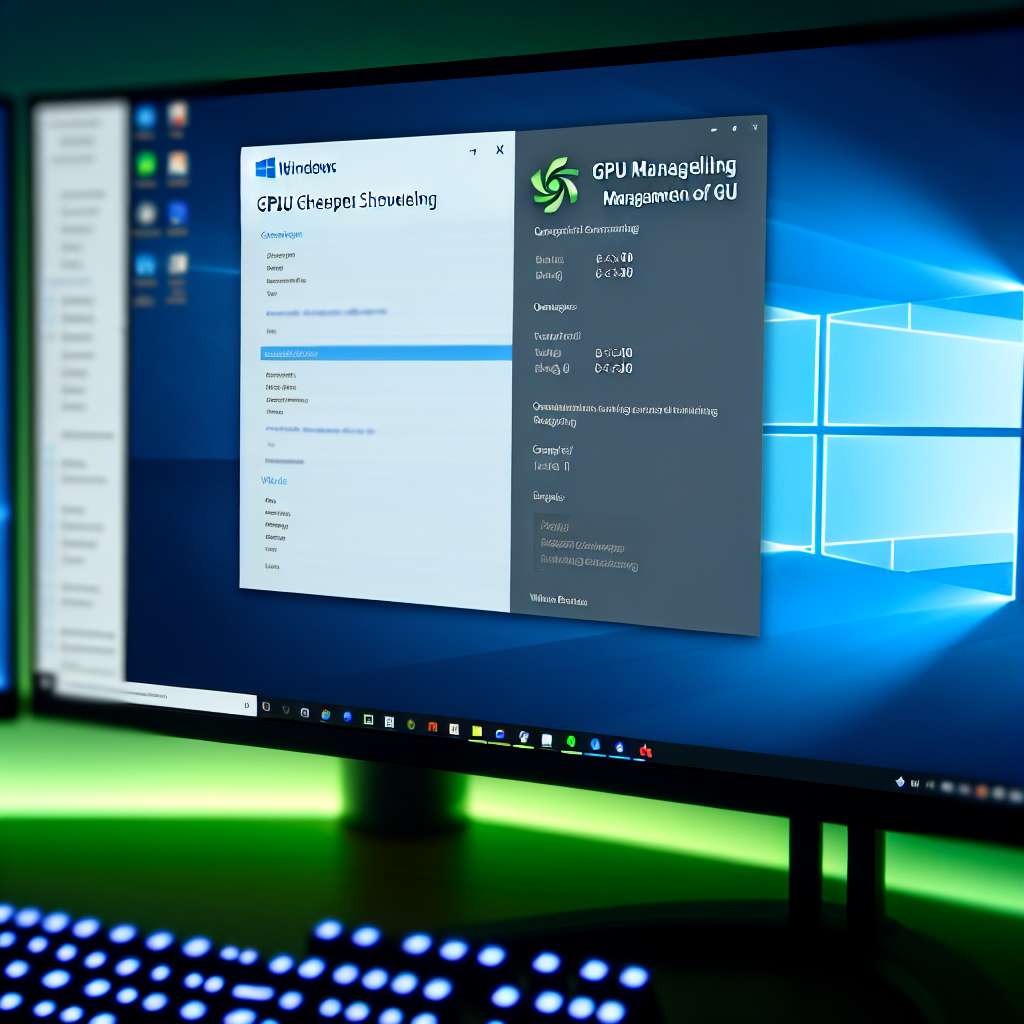
Die Option zur Steuerung der Hardwarebeschleunigten GPU-Planung ist tief in den Anzeigeeinstellungen von Windows 11 versteckt. Befolgen Sie diese Schritte, um die Einstellung anzupassen.
1. Windows-Einstellungen öffnen
Drücken Sie die Tastenkombination oder klicken Sie mit der rechten Maustaste auf die Schaltfläche und wählen Sie .
2. Zum Grafik-Einstellungsbereich navigieren
Wählen Sie im linken Navigationsbereich und klicken Sie anschließend auf .
3. Grafikeinstellungen auswählen
Scrollen Sie im rechten Fenster nach unten, bis Sie den Abschnitt oder den Link (oder bei älteren Versionen) finden, und klicken Sie darauf.
4. Standardgrafikeinstellungen aufrufen
Im Menü sehen Sie möglicherweise eine Liste Ihrer Apps. Klicken Sie ganz oben auf (oder ).
5. GPU-Planung umschalten und Neustart durchführen
Hier finden Sie die Option .
- Aktivieren: Schalten Sie den Schalter auf , um die Funktion zu nutzen.
- Deaktivieren: Schalten Sie den Schalter auf , wenn Sie Leistungsprobleme beheben möchten.
Wichtig: Damit die Änderung wirksam wird, müssen Sie Ihren PC anschließend neu starten.
FAQ (Häufig gestellte Fragen)
1. Was genau macht die Hardwarebeschleunigte GPU-Planung?
Diese Funktion verlagert die Speicherverwaltung für Ihre Grafikkarte von der CPU (zentrale Verarbeitungseinheit) direkt auf die GPU (Grafikprozessor). Dies reduziert den Overhead für die CPU, was zu einer geringeren Eingabelatenz und potenziell stabileren Bildraten (Framerate) führen kann, insbesondere in grafikintensiven Anwendungen und Spielen.
2. Sollte ich die GPU-Planung aktivieren oder deaktivieren?
Für die meisten Nutzer mit aktuellen Grafikkarten (NVIDIA GeForce GTX 16er-Serie / RTX 20er-Serie und neuer oder AMD Radeon-Karten der RDNA-Architektur und neuer) und aktuellen Treibern ist die Aktivierung in der Regel empfohlen, da sie Vorteile bei Latenz und Stabilität bietet. Bei älterer Hardware oder bei auftretenden Mikrorucklern, Abstürzen oder Anzeigefehlern in bestimmten Anwendungen kann die Deaktivierung jedoch Abhilfe schaffen. Es empfiehlt sich, die Leistung vor und nach der Änderung kurz zu testen.
3. Warum finde ich die Option in meinen Einstellungen nicht?
Wenn die Option fehlt, liegt dies daran, dass Ihre Grafikkarte oder Ihre Grafiktreiber die Funktion nicht unterstützen. Stellen Sie sicher, dass Sie die neueste Version Ihres Windows 11-Betriebssystems installiert haben und die aktuellsten Grafiktreiber direkt von der Website des Herstellers (NVIDIA, AMD oder Intel) heruntergeladen und installiert wurden.

 Manuel ist ein anerkannter Tech-Experte mit über 15 Jahren Erfahrung in der Welt der Handys, Smartphones und PC-Systeme. Er teilt sein fundiertes Fachwissen hier im Blog, um Technik verständlich zu machen und praktische Lösungen für alltägliche Probleme zu bieten. Seine Artikel basieren auf langjähriger Praxiserfahrung und machen ihn zu einem glaubwürdigen Ansprechpartner für alle Technik-Fragen. Mehr über Manuel findest du hier.
Kommentar schreiben