Wer mit mehreren Bildschirmen arbeitet, kennt das Problem: Der , die und alle neuen Programme öffnen sich standardmäßig auf dem falschen Monitor. Die Lösung ist einfach und schnell in den von Windows 11 zu finden: Innerhalb weniger Klicks lässt sich jeder angeschlossene Bildschirm als Hauptanzeige definieren, um die volle Kontrolle über den Arbeitsbereich und den primären Desktop zu erhalten.
Schritt-für-Schritt: Die Hauptanzeige unter Windows 11 ändern
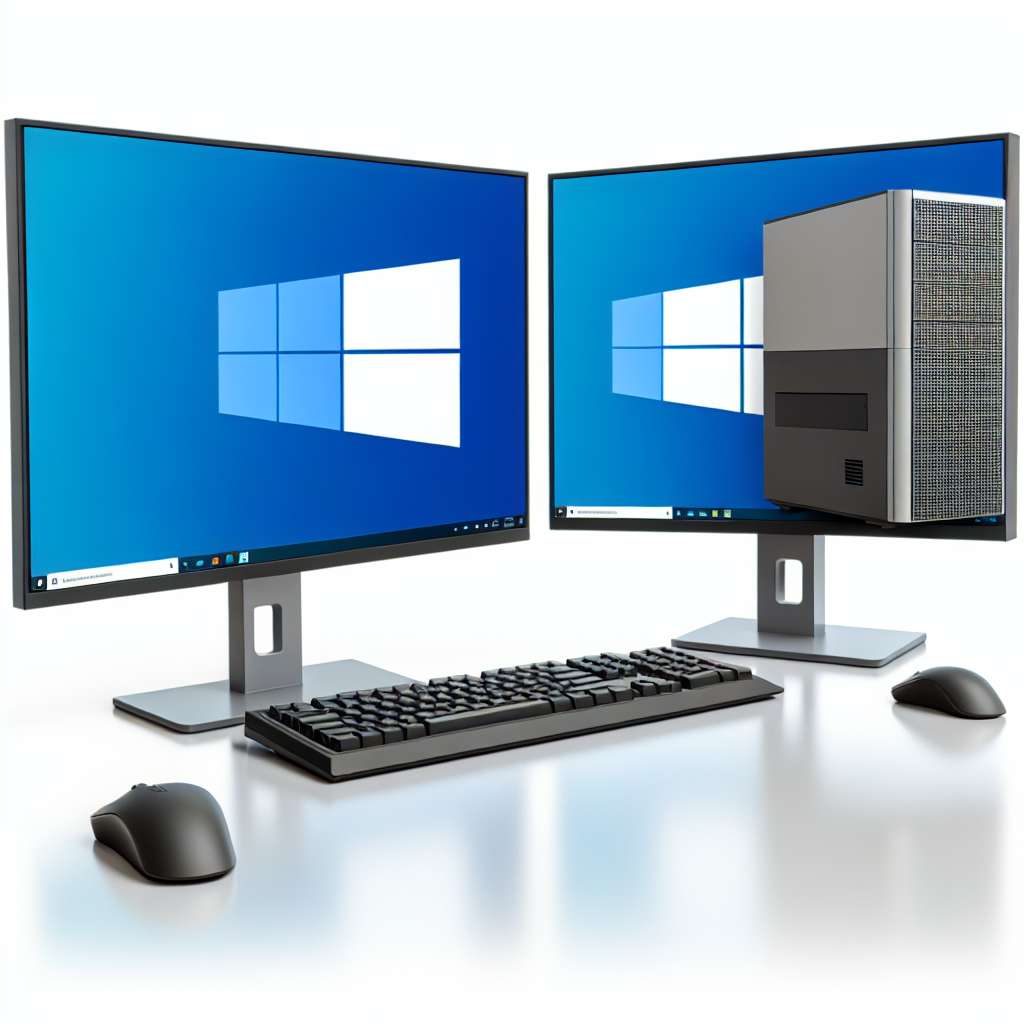
Die Zuweisung eines primären Bildschirms ist entscheidend für eine effiziente Nutzung Ihres Multi-Monitor-Setups. Der als Hauptanzeige definierte Monitor wird den , die und die anzeigen und alle neu geöffneten Fenster standardmäßig dort positionieren.
1. Öffnen der Anzeigeeinstellungen
Sie haben zwei schnelle Möglichkeiten, um die Einstellungen zu öffnen:
- Tastenkombination: Drücken Sie die und wählen Sie im Menü .
- Desktop-Rechtsklick: Klicken Sie mit der rechten Maustaste auf eine leere Stelle Ihres Desktops und wählen Sie aus.
2. Monitore identifizieren
Im Abschnitt (oder ) sehen Sie die angeschlossenen Monitore als nummerierte Rechtecke.
- Klicken Sie auf die Schaltfläche . Auf jedem physischen Bildschirm wird kurz eine große Zahl (z. B. 1, 2) angezeigt, die der Nummer im Einstellungsfenster entspricht. Dies hilft Ihnen, den gewünschten Monitor eindeutig zu bestimmen.
3. Gewünschten Monitor auswählen
Klicken Sie auf das nummerierte Rechteck des Bildschirms, den Sie als neue Hauptanzeige festlegen möchten. Das Rechteck wird blau umrandet, um die Auswahl zu bestätigen.
4. Hauptanzeige festlegen
- Scrollen Sie auf der Seite nach unten zum Abschnitt (oder klicken Sie ggf. auf diesen Bereich, um ihn zu erweitern).
- Setzen Sie ein Häkchen in das Kontrollkästchen neben der Option: .
Sobald Sie das Häkchen setzen, wird dieser Bildschirm sofort zur primären Anzeige. Die und die werden dorthin verschoben, und der erscheint auf dem ausgewählten Monitor.
Zusatztipp: Physische Anordnung anpassen
Um die Mausbewegung zwischen den Monitoren flüssig zu gestalten, können Sie die Monitore auch in der Übersicht per Drag-and-Drop verschieben, bis ihre Position in der Einstellung ihrer tatsächlichen physischen Anordnung entspricht.
FAQ (Häufig gestellte Fragen)
1. Was genau macht der Hauptbildschirm?
Der Hauptbildschirm (primäre Anzeige) ist der Monitor, auf dem Windows standardmäßig die , den , die sowie alle neu geöffneten Programme und Benachrichtigungen anzeigt.
2. Warum verschieben sich meine Fenster beim Abmelden oder Aufwachen auf den Hauptbildschirm?
Dieses Verhalten ist eine standardmäßige Funktion von Windows 11. Um dies zu steuern, navigieren Sie in den zum Abschnitt . Hier können Sie die Option aktivieren oder deaktivieren.
3. Kann ich die Monitornummer (z. B. von 2 auf 1) ändern?
Die Nummern, die Windows den Monitoren zuweist (1, 2, 3...), sind in der Regel durch die physische Anschlussreihenfolge an Ihrer Grafikkarte festgelegt und können in den Windows-Einstellungen nicht direkt geändert werden. Das Festlegen des Hauptbildschirms über die Option ist der korrekte Weg, um die primäre Anzeige zu bestimmen, auch wenn die zugewiesene Nummer nicht ist.

 Manuel ist ein anerkannter Tech-Experte mit über 15 Jahren Erfahrung in der Welt der Handys, Smartphones und PC-Systeme. Er teilt sein fundiertes Fachwissen hier im Blog, um Technik verständlich zu machen und praktische Lösungen für alltägliche Probleme zu bieten. Seine Artikel basieren auf langjähriger Praxiserfahrung und machen ihn zu einem glaubwürdigen Ansprechpartner für alle Technik-Fragen. Mehr über Manuel findest du hier.
Kommentar schreiben