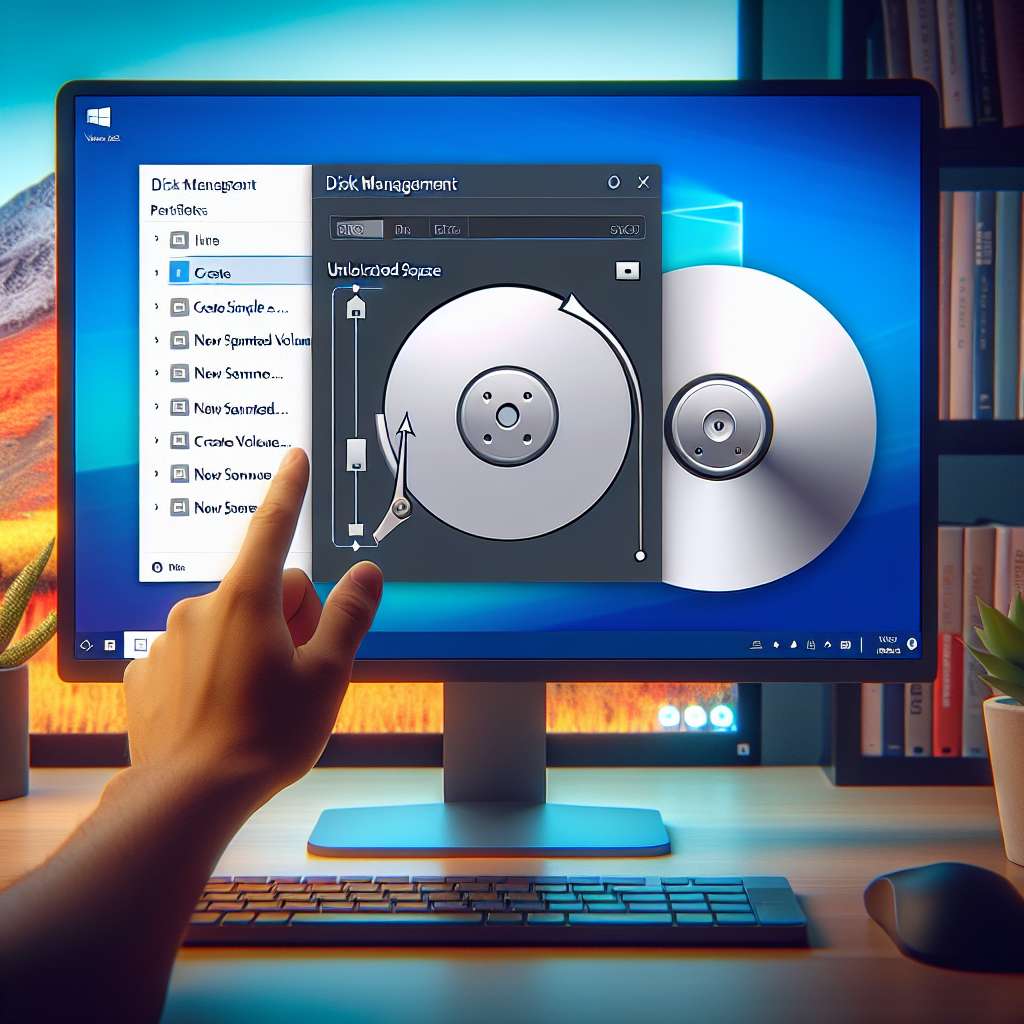
Die Verwaltung von Festplattenpartitionen in Windows 11 ist ein wichtiger Schritt, um Speicherplatz effizient zu nutzen, das System von den Daten zu trennen oder eine bestehende Partition zu vergrößern. Das Problem ist, dass viele Benutzer nicht wissen, wie sie das integrierte Datenträgerverwaltungstool nutzen können, um ungenutzten Speicherplatz zuzuweisen oder freizugeben. Die Kernaussage der Lösung ist, dass Sie zur Durchführung dieser Aktionen die Datenträgerverwaltung von Windows 11 verwenden müssen, um vorhandene Partitionen zu verkleinern (Speicher freigeben) und anschließend diesen unzugeordneten Speicherplatz entweder einer bestehenden Partition zuzuweisen oder daraus eine neue Partition zu erstellen.
Wichtige Vorbemerkung
- Partitionen erweitern: Kann nur mit direkt angrenzendem (rechts liegendem) unzugeordnetem Speicherplatz erfolgen.
- Datensicherung: Führen Sie vor jeder Partitionsänderung ein Backup wichtiger Daten durch.
Anleitung 1: Eine neue Partition erstellen (Speicher freigeben)
Wenn Sie eine dedizierte Partition für Daten (z. B. D:) benötigen, müssen Sie zuerst Speicherplatz von einem bestehenden Laufwerk freigeben.
Schritt 1: Datenträgerverwaltung öffnen
- Drücken Sie die Tastenkombination Windows-Taste | R (Ausführen-Dialog).
- Geben Sie diskmgmt.msc ein | dann OK.
- Alternativ: Klicken Sie mit der rechten Maustaste auf das Start-Symbol | dann Datenträgerverwaltung.
Schritt 2: Partition verkleinern
- Klicken Sie mit der rechten Maustaste auf die Partition, von der Sie Platz abziehen möchten (z. B. Laufwerk C:).
- Wählen Sie "Volume verkleinern".
- Geben Sie im Dialogfeld die Menge an Speicherplatz ein, die Sie freigeben möchten (z. B. 100000 für ca. 100 GB, da die Angabe in MB erfolgt).
- Klicken Sie auf "Verkleinern".
- Ergebnis: Hinter der verkleinerten Partition erscheint ein Block "Nicht zugeordneter Speicherplatz".
Schritt 3: Neue Partition erstellen
- Klicken Sie mit der rechten Maustaste auf den neu erstellten "Nicht zugeordneten Speicherplatz".
- Wählen Sie "Neues einfaches Volume" aus.
- Folgen Sie dem Assistenten: Weisen Sie die maximale Größe zu (oder weniger, wenn Sie mehrere Partitionen erstellen möchten), wählen Sie einen Laufwerksbuchstaben (z. B. D:) und formatieren Sie es mit dem NTFS-Dateisystem.
- Klicken Sie auf Fertigstellen.
Anleitung 2: Bestehende Partition erweitern
Um eine Partition (z. B. D:) zu vergrößern, muss der unzugeordnete Speicherplatz direkt rechts daneben liegen.
Schritt 4: Unzugeordneten Speicherplatz schaffen
- Wenden Sie Schritt 2 an, um den gewünschten Speicherplatz von einer angrenzenden Partition freizugeben (z. B. wenn Sie D: erweitern möchten, müssen Sie den Speicherplatz von C: oder einer rechts liegenden Partition freigeben).
Schritt 5: Partition erweitern
- Klicken Sie mit der rechten Maustaste auf die Partition, die Sie erweitern möchten (z. B. D:).
- Wählen Sie "Volume erweitern".
- Hinweis: Ist diese Option ausgegraut, liegt der unzugeordnete Speicherplatz nicht direkt rechts neben der Zielpartition, oder es liegt eine Wiederherstellungspartition dazwischen.
- Folgen Sie dem Assistenten: Wählen Sie den verfügbaren "Nicht zugeordneten Speicherplatz" aus und klicken Sie auf Weiter | dann Fertigstellen.
- Ergebnis: Der unzugeordnete Speicherplatz wird der bestehenden Partition hinzugefügt.
FAQ (Häufig gestellte Fragen)
F: Warum ist die Option "Volume erweitern" ausgegraut? A: Dies liegt meist daran, dass der "Nicht zugeordnete Speicherplatz" nicht unmittelbar rechts neben der Partition liegt, die Sie erweitern möchten. Windows kann Speicherplatz nicht über andere Partitionen (auch Wiederherstellungspartitionen) hinweg zuweisen.
F: Kann ich die Größe einer Partition ändern, die aktuell genutzt wird? A: Ja, für die meisten Partitionen. Die Datenträgerverwaltung kann die meisten Aktionen (Verkleinern/Erweitern) durchführen, während Windows läuft. Systempartitionen (C:) können jedoch eine zusätzliche Bestätigung oder einen Neustart erfordern.
F: Ist die Erstellung einer Partition auf einem SSD-Laufwerk sinnvoll? A: Ja. Obwohl SSDs keine physischen Unterschiede zwischen Partitionen haben, hilft die Trennung von System (C:) und Daten (D:) bei Backups, Wiederherstellungen und dem Neuaufsetzen des Systems, da die Daten unberührt bleiben können.
Erfahrungsbericht des Autors Manuel
Meine C:-Partition war überfüllt, aber die separate D:-Partition war fast leer. Ich wollte D: verkleinern, um C: zu erweitern. Das Problem war, dass die Wiederherstellungspartition zwischen C: und D: lag. Da ich die Wiederherstellungspartition nicht verschieben wollte, beschloss ich, einfach eine neue Partition E: mit dem freigewordenen Speicherplatz von D: zu erstellen (Anleitung 1). Das war der schnellere und sicherere Weg. Die Datenträgerverwaltung (diskmgmt.msc) ist zwar ein altes Tool, aber nach wie vor das zuverlässigste Windows-Bordmittel für alle Partitionsaufgaben.

 Manuel ist ein anerkannter Tech-Experte mit über 15 Jahren Erfahrung in der Welt der Handys, Smartphones und PC-Systeme. Er teilt sein fundiertes Fachwissen hier im Blog, um Technik verständlich zu machen und praktische Lösungen für alltägliche Probleme zu bieten. Seine Artikel basieren auf langjähriger Praxiserfahrung und machen ihn zu einem glaubwürdigen Ansprechpartner für alle Technik-Fragen. Mehr über Manuel findest du hier.
Kommentar schreiben