Problem: Eine falsche Netzwerkprofil-Einstellung in Windows 11 kann die Sicherheit oder die Netzwerkkonnektivität (z. B. beim Dateiaustausch) beeinträchtigen. Lösung: Mit dieser Anleitung passen Sie den Netzwerkstandort (Öffentlich, Privat oder Domäne) schnell über die Windows-Einstellungen an, um die optimale Sicherheitsstufe und Funktionalität für Ihre aktuelle Netzwerkumgebung zu gewährleisten.
Die Bedeutung des Netzwerkstandorts in Windows 11
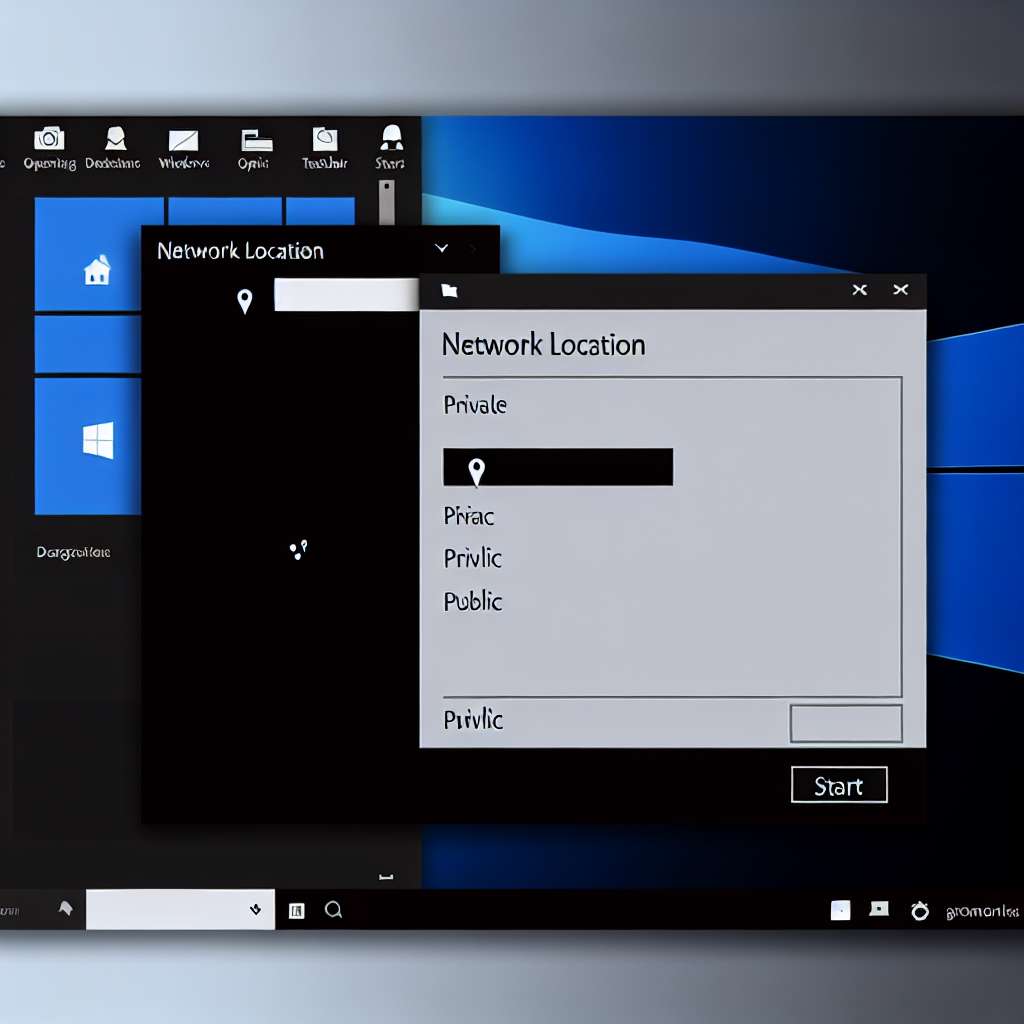
Windows 11 unterscheidet zwischen verschiedenen Netzwerkprofilen, um die geeigneten Sicherheitsregeln (Firewall) und Freigabeoptionen anzuwenden:
- Öffentlich (Public): Dies ist die sicherste Einstellung für unbekannte Netzwerke (z. B. Cafés, Flughäfen). Die Netzwerkerkennung ist deaktiviert, und Ihr PC ist für andere Geräte im Netzwerk weitestgehend unsichtbar.
- Privat (Private): Die empfohlene Einstellung für Ihr Heim- oder Büro-Netzwerk. Hier ist die Netzwerkerkennung aktiviert, was das Teilen von Dateien und Druckern mit anderen vertrauenswürdigen Geräten ermöglicht.
- Domäne (Domain): Wird automatisch angewendet, wenn Ihr PC Mitglied eines Firmennetzwerks (einer Windows-Domäne) ist und die Richtlinien des Unternehmens verwendet.
Schritt-für-Schritt-Anleitung zur Änderung des Netzwerkprofils
Sie können das Netzwerkprofil für jede einzelne Verbindung, die Sie verwenden, anpassen.
1. Einstellungen öffnen
Klicken Sie auf das Startmenü und wählen Sie "Einstellungen" (oder drücken Sie die Tastenkombination Windows-Taste + I).
2. Netzwerk- und Interneteinstellungen aufrufen
Wählen Sie in der linken Navigation "Netzwerk und Internet" aus.
3. Aktuelle Verbindung auswählen
Klicken Sie auf die Art der Verbindung, deren Profil Sie ändern möchten, z. B. "Eigenschaften" bei der aktuell verbundenen WLAN- oder Ethernet-Verbindung.
4. Netzwerkprofil-Typ ändern
Suchen Sie den Abschnitt "Netzwerkprofiltyp". Hier können Sie die Einstellung anpassen.
- Wählen Sie "Öffentlich" für maximale Sicherheit in ungesicherten Umgebungen.
- Wählen Sie "Privat", wenn Sie sich in einem vertrauenswürdigen Netzwerk befinden und Geräte- sowie Dateifreigaben nutzen möchten.
Die Änderung wird sofort wirksam und die Windows-Firewall-Regeln entsprechend angepasst.
Häufig gestellte Fragen (FAQ)
Warum ist mein Netzwerkprofil standardmäßig auf "Öffentlich" eingestellt?
Windows 11 wählt bei neuen, unbekannten Netzwerken standardmäßig das Profil "Öffentlich", um ein Höchstmaß an Sicherheit zu gewährleisten. Dies ist eine wichtige Vorsichtsmaßnahme, um Sie vor potenziellen Bedrohungen zu schützen, bis Sie das Netzwerk manuell als vertrauenswürdig einstufen.
Muss ich das Profil für jede WLAN-Verbindung separat ändern?
Ja. Die Einstellung des Netzwerkprofils ist spezifisch für jede einzelne Verbindung. Wenn Sie ein neues WLAN nutzen, müssen Sie dort das Profil bei Bedarf erneut von "Öffentlich" auf "Privat" umstellen.
Was passiert bei der Einstellung "Privat" mit meiner Sicherheit?
Bei der Einstellung "Privat" ist die Netzwerkerkennung aktiv. Das bedeutet, Ihr PC kann andere Geräte (und umgekehrt) im Netzwerk sehen und die gemeinsame Nutzung von Ressourcen (Freigaben) ist erlaubt. Dies ist sicherer als "Öffentlich", birgt aber in ungesicherten Netzwerken ein gewisses Risiko und sollte nur in vertrauenswürdigen Heim- oder Büronetzwerken verwendet werden.

 Manuel ist ein anerkannter Tech-Experte mit über 15 Jahren Erfahrung in der Welt der Handys, Smartphones und PC-Systeme. Er teilt sein fundiertes Fachwissen hier im Blog, um Technik verständlich zu machen und praktische Lösungen für alltägliche Probleme zu bieten. Seine Artikel basieren auf langjähriger Praxiserfahrung und machen ihn zu einem glaubwürdigen Ansprechpartner für alle Technik-Fragen. Mehr über Manuel findest du hier.
Kommentare