Viele Nutzer sehen in Windows 11 die Meldung, dass die Standardhardwaresicherheit nicht unterstützt wird, obwohl das System scheinbar modern genug ist. Ursache sind meist deaktivierte Sicherheitsfunktionen wie TPM 2.0, Secure Boot oder Virtualisierung im UEFI. Die gute Nachricht: In den meisten Fällen lässt sich das Problem mit wenigen gezielten Einstellungen beheben, ohne Windows neu zu installieren. Dieser Leitfaden zeigt Schritt für Schritt, wie Sie die Ursachen erkennen, die Sicherheit aktivieren und typische Fehler vermeiden.
Was bedeutet "Windows 11 Standardhardwaresicherheit wird nicht unterstützt"?
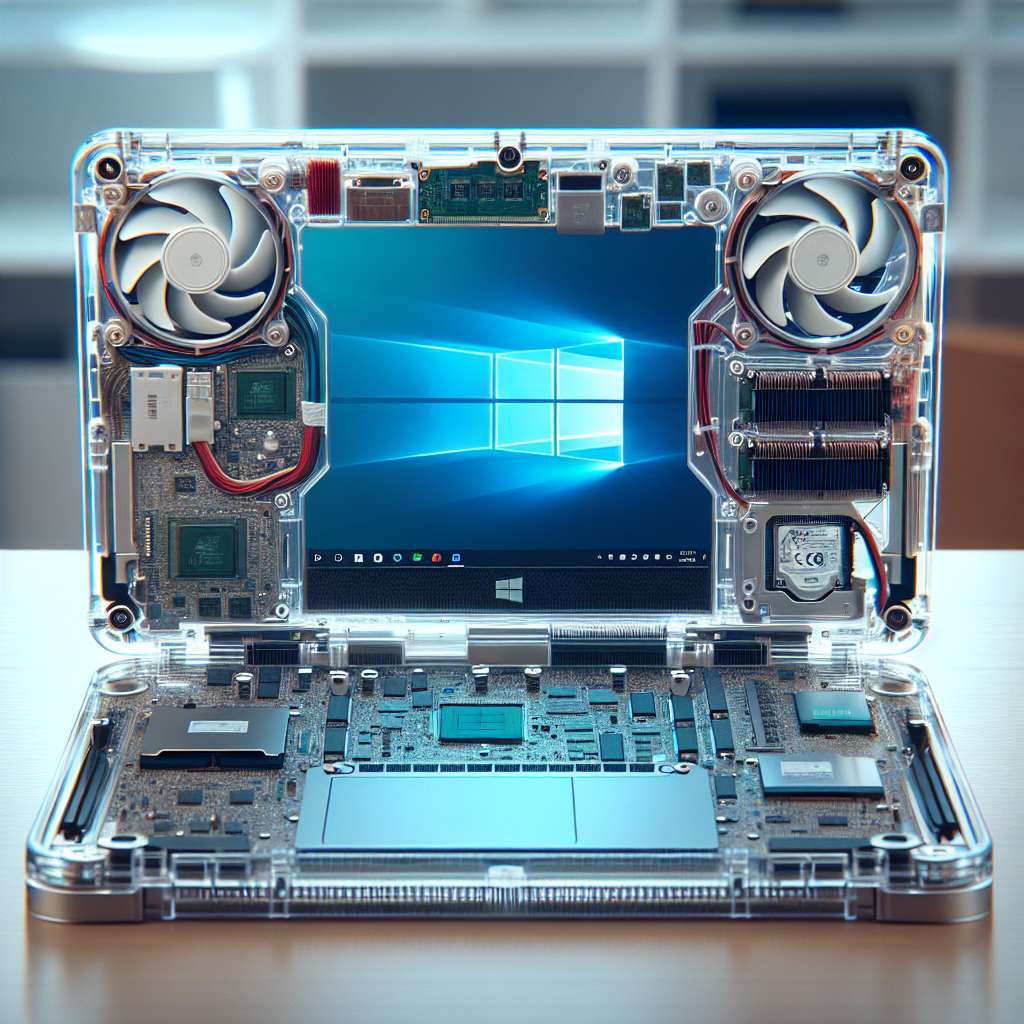
Windows 11 setzt auf mehrere hardwarebasierte Sicherheitsfunktionen, um das System besser vor Malware, Ransomware und Firmware-Angriffen zu schützen. Wird eine oder mehrere dieser Funktionen nicht erkannt oder sind deaktiviert, erscheint die Warnung zur fehlenden Standardhardwaresicherheit in der Windows-Sicherheits-App.
Betroffen sind häufig Systeme, die technisch kompatibel sind, bei denen aber Einstellungen im UEFI oder BIOS nicht korrekt gesetzt wurden oder bei einem Upgrade von Windows 10 Altlasten bestehen.
Diese Sicherheitsfunktionen sind entscheidend
- TPM 2.0 für sichere Schlüsselverwaltung und Systemintegrität
- Secure Boot zum Schutz vor manipulierten Bootloadern
- Virtualisierungsbasierte Sicherheit für Speicherisolierung
- UEFI statt Legacy-BIOS als moderne Firmware-Basis
Schritt 1: Hardwarevoraussetzungen prüfen
Bevor Änderungen vorgenommen werden, sollte geprüft werden, ob die Hardware die Anforderungen erfüllt. Drücken Sie Windows-Taste zu R, geben Sie tpm.msc ein und bestätigen Sie. Wird TPM 2.0 angezeigt und der Status lautet bereit zur Verwendung, ist diese Voraussetzung erfüllt.
Zusätzlich empfiehlt sich ein Blick in die Systeminformationen über Windows-Taste zu msinfo32. Dort sollte unter BIOS-Modus der Eintrag UEFI stehen und bei Secure Boot-Status der Wert Ein.
Schritt 2: TPM und Secure Boot im UEFI aktivieren
UEFI aufrufen
Starten Sie den PC neu und drücken Sie während des Bootvorgangs die Taste Entf, F2 oder F12, abhängig vom Mainboard-Hersteller. Alternativ geht es über Windows-Einstellungen zu System dann Wiederherstellung dann Erweiterter Start.
TPM aktivieren
Im UEFI findet sich TPM häufig unter Advanced zu Security oder unter einem Punkt wie Trusted Computing. Bei Intel-Systemen heißt die Option oft PTT, bei AMD fTPM. Stellen Sie diese auf Enabled.
Secure Boot einschalten
Wechseln Sie im UEFI zu Boot dann Secure Boot und aktivieren Sie die Funktion. Achten Sie darauf, dass der Boot-Modus auf UEFI steht und nicht auf Legacy oder CSM.
Schritt 3: Virtualisierungsbasierte Sicherheit prüfen
Öffnen Sie die Windows-Sicherheit und navigieren Sie zu Gerätesicherheit dann Kernisolierung. Dort sollte Speicherintegrität aktiviert sein. Falls nicht, schalten Sie sie ein und starten den PC neu.
Wichtig: Manche ältere Treiber sind nicht kompatibel. Windows zeigt diese an. Aktualisieren oder ersetzen Sie die betroffenen Treiber, bevor Sie die Funktion erneut aktivieren.
Schritt 4: Windows-Status kontrollieren
Nach den Änderungen öffnen Sie erneut die Windows-Sicherheit. Unter Gerätesicherheit sollte nun keine Warnung mehr zur fehlenden Standardhardwaresicherheit erscheinen. Falls doch, hilft oft ein vollständiger Neustart oder ein BIOS-Update des Mainboards.
Typische Fehler und praktische Tipps
- BIOS veraltet: Aktualisieren Sie das UEFI, um TPM-Optionen sichtbar zu machen.
- Dual-Boot-Systeme: Secure Boot kann durch andere Betriebssysteme blockiert sein.
- Datensicherung: Vor Änderungen im UEFI immer ein Backup wichtiger Daten erstellen.
- Unternehmensgeräte: Richtlinien können Funktionen zentral deaktivieren.
FAQ zur Windows-11-Hardwaresicherheit
Kann ich Windows 11 ohne diese Sicherheitsfunktionen nutzen?
Ja, Windows 11 läuft technisch auch ohne alle aktivierten Sicherheitsfunktionen. Microsoft empfiehlt sie jedoch dringend, da sie das Sicherheitsniveau deutlich erhöhen.
Gehen durch das Aktivieren von TPM oder Secure Boot Daten verloren?
In der Regel nicht. Trotzdem ist eine Datensicherung vor Änderungen im UEFI Pflicht, da Fehlkonfigurationen im Extremfall den Systemstart verhindern können.
Warum ist die Option im UEFI nicht sichtbar?
Häufig liegt das an einem alten BIOS oder daran, dass der Legacy-Modus aktiv ist. Erst nach Umstellung auf UEFI erscheinen Secure-Boot- und TPM-Optionen.
Erfahrungsbericht von Autor Manuel
In meiner täglichen Arbeit sehe ich dieses Problem besonders oft bei selbstgebauten PCs und bei aufgerüsteten Windows-10-Systemen. In über 80 Prozent der Fälle reichte es aus, TPM und Secure Boot korrekt zu aktivieren. Entscheidend ist, ruhig und systematisch vorzugehen und vor jeder Änderung ein Backup anzulegen. Wer diese Schritte beachtet, bringt die Windows-11-Hardwaresicherheit meist in weniger als 15 Minuten auf den empfohlenen Stand.

 Manuel ist ein anerkannter Tech-Experte mit über 15 Jahren Erfahrung in der Welt der Handys, Smartphones und PC-Systeme. Er teilt sein fundiertes Fachwissen hier im Blog, um Technik verständlich zu machen und praktische Lösungen für alltägliche Probleme zu bieten. Seine Artikel basieren auf langjähriger Praxiserfahrung und machen ihn zu einem glaubwürdigen Ansprechpartner für alle Technik-Fragen. Mehr über Manuel findest du hier.


Kommentar schreiben