Viele Nutzer von Windows 11 verlieren durch mehrere geöffnete Fenster und Desktops schnell den Überblick. Die Lösung: Windows bietet eingebaute Funktionen, um alle offenen Fenster gezielt anzuzeigen – entweder nur vom aktuellen Desktop oder von allen virtuellen Desktops gleichzeitig. Mit den richtigen Einstellungen lässt sich die Fensterverwaltung deutlich effizienter gestalten.
Alle geöffneten Fenster in der Taskleiste anzeigen – für aktuellen oder alle Desktops in Windows 11
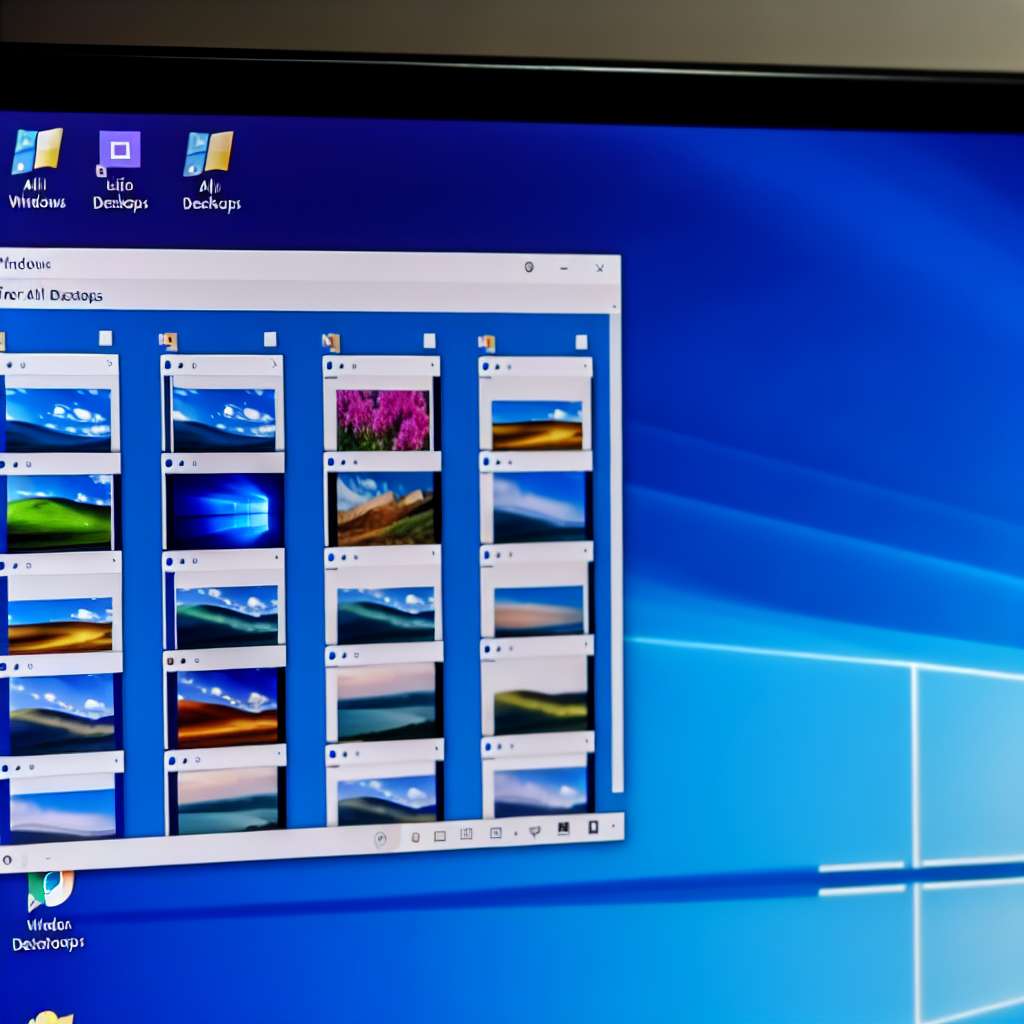
Virtuelle Desktops sind ein mächtiges Werkzeug in Windows 11. Sie ermöglichen es, Arbeit, private Aktivitäten oder Projekte voneinander zu trennen. Doch sobald mehrere Desktops aktiv sind, taucht ein typisches Problem auf: Fenster verschwinden scheinbar oder sind schwer auffindbar.
Damit du nicht mehr lange suchen musst, zeige ich dir, wie du in wenigen Schritten festlegst, ob die Taskleiste nur Fenster des aktuellen Desktops oder aller Desktops anzeigen soll.
Schritt-für-Schritt-Anleitung
1. Einstellungen für die Taskleistenanzeige öffnen
- Klicke mit der rechten Maustaste auf die Taskleiste.
- Wähle Taskleisteneinstellungen.
2. Bereich „Mehrere Desktops“ finden
- Scrolle im Einstellungsfenster nach unten zum Abschnitt Verhalten der Taskleiste.
- Klappe diesen Bereich bei Bedarf auf.
3. Anzeigeoption für Fenster festlegen
Unter Meine Taskleiste anzeigen auf oder Schaltflächen für geöffnete Fenster auf Taskleiste anzeigen von findest du zwei Optionen:
- Nur auf dem Desktop, der aktuell verwendet wird
→ Nur die Fenster des aktiven Desktops sind sichtbar. - Auf allen Desktops
→ Jedes Fenster erscheint unabhängig vom Desktop in der Taskleiste.
Wähle die Option, die zu deinem Workflow passt.
4. Verhalten für Alt + Tab anpassen (optional)
Wenn du auch die Fensterübersicht per Alt + Tab entsprechend anpassen willst:
- Gehe zu Einstellungen → System → Multitasking.
- Unter Alt + Tab kannst du wählen, ob nur aktuelle oder alle Desktop-Fenster angezeigt werden.
Wann welche Einstellung sinnvoll ist
| Nutzungsszenario | Empfohlene Einstellung |
|---|---|
| Strikte Trennung von Arbeit & Freizeit | Nur aktueller Desktop |
| Maximale Übersicht und schneller Zugriff | Alle Desktops |
| Viele Programme gleichzeitig geöffnet | Alle Desktops kombiniert mit Alt + Tab-Anzeige |
FAQ – Häufig gestellte Fragen
Zeigt die Taskleiste auch Programme an, die minimiert oder im Hintergrund laufen?
Ja, solange die Anwendung geöffnet ist und zur Anzeige freigegeben wurde. Einige systemnahe Programme erscheinen jedoch nur im Infobereich.
Kann ich Fenster manuell zwischen Desktops verschieben?
Ja. Drücke Win + Tab, klicke ein Fenster mit der rechten Maustaste an und wähle Auf einen anderen Desktop verschieben.
Beeinflusst die Einstellung die Leistung des Systems?
Nein. Es handelt sich ausschließlich um eine Anzeigeoption und hat keinen spürbaren Einfluss auf die Performance.
Erfahrungsbericht von Manuel
Ich nutze mehrere virtuelle Desktops täglich – einen für Kundenprojekte, einen für private Recherchen und einen für Kommunikation. Anfangs war ich oft frustriert, weil Programme scheinbar verschwanden und ich nicht wusste, auf welchem Desktop sie laufen. Nachdem ich die Taskleiste auf „Alle Desktops anzeigen“ gestellt habe, ist mein Workflow deutlich unkomplizierter geworden. Ich kann jetzt schnell auf alles zugreifen, ohne bewusst umzuschalten. Für strukturierte Arbeit empfehle ich die Trennung weiterhin, aber für maximale Geschwindigkeit ist die globale Anzeige unschlagbar.

 Manuel ist ein anerkannter Tech-Experte mit über 15 Jahren Erfahrung in der Welt der Handys, Smartphones und PC-Systeme. Er teilt sein fundiertes Fachwissen hier im Blog, um Technik verständlich zu machen und praktische Lösungen für alltägliche Probleme zu bieten. Seine Artikel basieren auf langjähriger Praxiserfahrung und machen ihn zu einem glaubwürdigen Ansprechpartner für alle Technik-Fragen. Mehr über Manuel findest du hier.
Kommentar schreiben