Windows 11 bietet von Haus aus keine direkte Funktion für animierte Hintergründe, was viele Nutzer bei der Individualisierung ihres Systems einschränkt. Dieser Artikel erklärt, wie Sie mithilfe von Open-Source-Software oder spezialisierten Tools Videodateien als Desktop-Hintergrund einrichten und dabei die Systemleistung im Blick behalten.
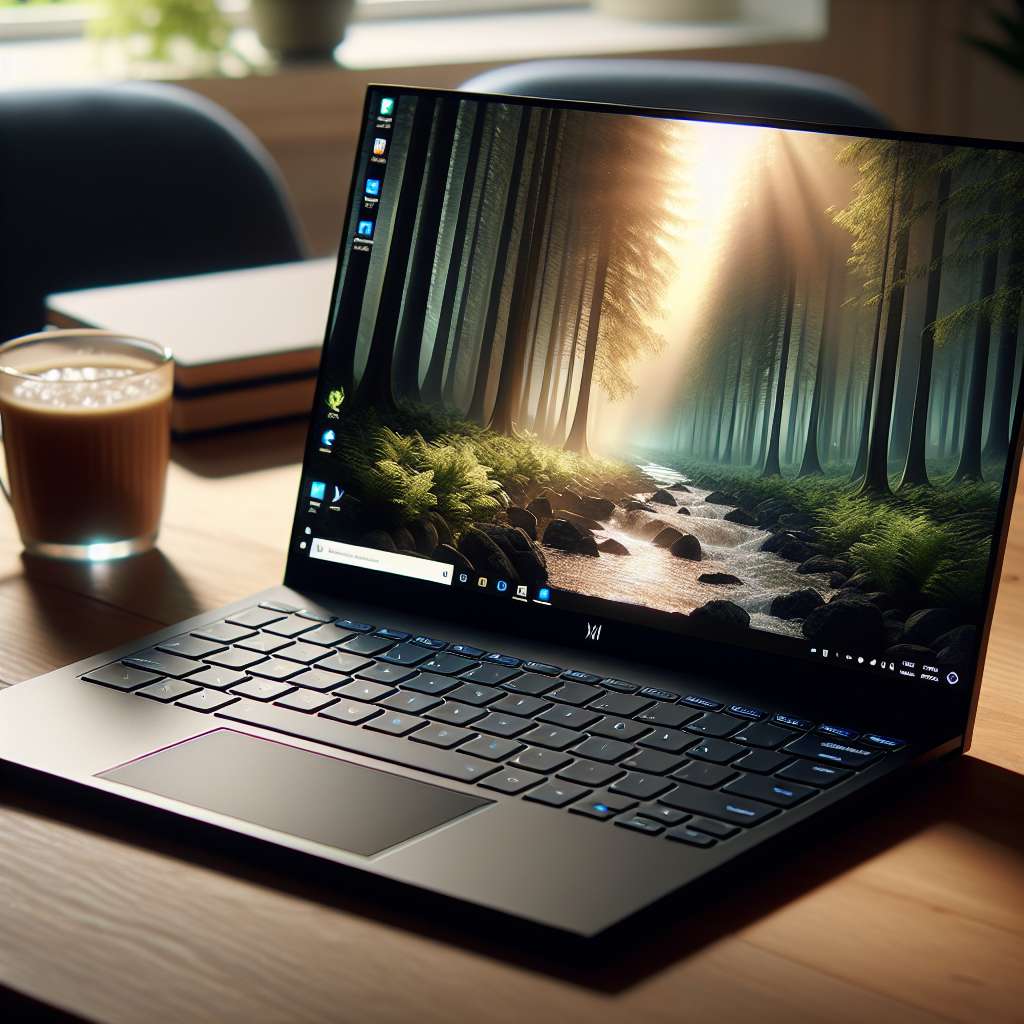
Dynamische Hintergründe unter Windows 11
Während statische Bilder seit Jahrzehnten der Standard sind, wünschen sich viele Anwender eine lebendigere Benutzeroberfläche. Da Microsoft diese Funktion aus Gründen der Energieeffizienz nicht nativ integriert hat, müssen wir auf zuverlässige Hilfsprogramme zurückgreifen. Die Lösung liegt in Tools, die Videodateien (wie MP4 oder WebM) in einer Endlosschleife hinter den Desktop-Icons abspielen.
Schritt-für-Schritt-Anleitung: Video-Hintergrund einrichten
Um ein Video als Hintergrund zu nutzen, hat sich die kostenlose Open-Source-Software Lively Wallpaper als Goldstandard etabliert.
1. Software beziehen und installieren
Öffnen Sie den Microsoft Store | suchen Sie nach der App Lively Wallpaper | klicken Sie auf Herunterladen oder Installieren. Alternativ können Sie das Installationspaket direkt von der offiziellen Website (GitHub) beziehen.
2. Das Programm starten
Öffnen Sie das Startmenü | geben Sie Lively Wallpaper ein | starten Sie die Anwendung. Das Programm wird sich daraufhin in der Taskleiste (unten rechts bei den Symbolen) einnisten.
3. Eigenes Video hinzufügen
Klicken Sie im Hauptfenster von Lively Wallpaper auf das Plus-Symbol mit der Beschriftung Add Wallpaper. Hier haben Sie zwei Möglichkeiten:
- Datei auswählen: Klicken Sie auf Choose a file | navigieren Sie zu Ihrem Video-Ordner | wählen Sie die gewünschte MP4- oder MOV-Datei aus.
- URL verwenden: Kopieren Sie einen Link von YouTube oder einer anderen Videoplattform in das entsprechende Feld, um einen Stream als Hintergrund zu nutzen.
4. Einstellungen und Performance-Check
Klicken Sie auf das Zahnrad-Symbol (Einstellungen) innerhalb der App | wählen Sie den Reiter Performance (Leistung). Stellen Sie sicher, dass unter dem Punkt Applications Fullscreen die Option Pause ausgewählt ist. Dies bewirkt, dass das Video stoppt, sobald Sie ein Spiel spielen oder ein Programm im Vollbild nutzen, um CPU-Ressourcen zu sparen.
5. Hintergrund anpassen
Nachdem das Video geladen wurde, können Sie per Rechtsklick auf die Miniaturansicht in der Bibliothek den Punkt Customize wählen. Hier lassen sich oft Helligkeit, Kontrast oder die Geschwindigkeit der Wiedergabe individuell regeln.
FAQ: Häufig gestellte Fragen
Verbraucht ein Video-Hintergrund viel Akku beim Laptop? Ja, die ständige Wiedergabe eines Videos belastet die Grafikkarte und den Prozessor stärker als ein statisches Bild. Es empfiehlt sich, in den Programmeinstellungen festzulegen, dass die Animation pausiert wird, sobald der Laptop im Akkubetrieb ist oder andere Fenster im Vordergrund aktiv sind.
Welche Videoformate eignen sich am besten? Für eine flüssige Darstellung bei geringer Systemlast sind MP4-Dateien mit H.264-Codierung oder WebM-Dateien ideal. Achten Sie darauf, dass die Auflösung des Videos Ihrer Bildschirmauflösung (z.B. 1920x1080 oder 3840x2160) entspricht, um Unschärfen zu vermeiden.
Gibt es kostenpflichtige Alternativen mit mehr Funktionen? Die bekannteste kostenpflichtige Alternative ist der Wallpaper Engine (erhältlich über Steam). Dieses Tool bietet eine riesige Community-Bibliothek mit Millionen von fertigen animierten Hintergründen, ist jedoch im Gegensatz zu Lively Wallpaper nicht kostenlos.
Erfahrungsbericht von Manuel
Als ich zum ersten Mal ein hochauflösendes Video von einem Regenwald als Hintergrund auf meinem Windows 11 System einrichtete, war ich von der Atmosphäre begeistert. Mein wichtigster Tipp: Achten Sie auf "Seamless Loops", also Videos, bei denen der Übergang vom Ende zum Anfang nicht sichtbar ist. Nichts stört die Konzentration mehr als ein hartes Ruckeln alle 30 Sekunden. In Sachen Performance habe ich gute Erfahrungen damit gemacht, die Bildwiederholrate des Hintergrunds in den App-Optionen auf 30 FPS zu begrenzen. Das spart spürbar Energie, ohne dass die Optik merklich leidet. Besonders bei Multi-Monitor-Setups ist es ein echter Hingucker, wenn sich die Landschaften über alle Bildschirme erstrecken.

 Manuel ist ein anerkannter Tech-Experte mit über 15 Jahren Erfahrung in der Welt der Handys, Smartphones und PC-Systeme. Er teilt sein fundiertes Fachwissen hier im Blog, um Technik verständlich zu machen und praktische Lösungen für alltägliche Probleme zu bieten. Seine Artikel basieren auf langjähriger Praxiserfahrung und machen ihn zu einem glaubwürdigen Ansprechpartner für alle Technik-Fragen. Mehr über Manuel findest du hier.
Kommentar schreiben