
Windows 11: Unnötige Prozesse beenden und Systemleistung optimieren | So entlasten Sie Ihren Arbeitsspeicher
Viele Nutzer stellen fest, dass Windows 11 oft eine hohe Anzahl unnötiger Hintergrundprozesse im Speicher hält, die die Systemleistung und den verfügbaren Arbeitsspeicher (RAM) reduzieren, selbst wenn der PC nicht aktiv genutzt wird. Das Problem ist, dass Windows standardmäßig viele vorinstallierte Apps, Dienste und Startprogramme automatisch lädt, die nicht für den täglichen Gebrauch benötigt werden. Die Kernaussage der Lösung ist, dass Sie zur Optimierung des Speichers unnötige Programme aus dem Autostart entfernen, Hintergrund-Apps manuell deaktivieren und potenziell den Dienst des Superfetch/SysMain abschalten müssen, um die Anzahl der aktiven Prozesse dauerhaft zu reduzieren.
- Details
- Geschrieben von: Manuel
- Kategorie: Windows 11
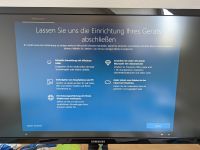
Windows „Einrichtung Ihres Geräts abschließen" deaktivieren
Nach der Installation oder einem großen Update von Windows 11 erscheint oft eine hartnäckige Benachrichtigung mit dem Titel "Einrichtung Ihres Geräts abschließen" (oder "Let's finish setting up your device"), die zur Aktivierung von Microsoft-Diensten auffordert. Das Problem ist, dass dieses Pop-up regelmäßig und ohne klare Option zur dauerhaften Deaktivierung auftaucht und den Arbeitsfluss stört. Die Kernaussage der Lösung ist, dass Sie zur Behebung dieses Problems zwei separate Einstellungen in den Windows-Einstellungen ändern müssen: erstens die Benachrichtigungseinstellung für Tipps und Vorschläge und zweitens die Datenschutz-Optionen für die Geräteeinrichtung.
- Details
- Geschrieben von: Manuel
- Kategorie: Computer

Windows 11: So ermitteln Sie den Datenverbrauch im WLAN | Apps mit hohem Netzwerk-Traffic identifizieren
Viele Windows 11 Nutzer möchten genau wissen, welche Anwendungen wie viel Datenvolumen im WLAN verbrauchen, um Drosselung (Throttling) zu vermeiden oder mobile Hotspots effizienter zu nutzen. Das Problem ist, dass der Gesamtverbrauch zwar leicht ersichtlich ist, die Aufschlüsselung pro App jedoch in den tieferen System-Einstellungen versteckt ist. Die Kernaussage der Lösung ist, dass Sie die Netzwerknutzungsstatistik in den Einstellungen aufrufen müssen, um eine detaillierte Übersicht über den Datenverbrauch der letzten 30 Tage pro Anwendung zu erhalten und somit datenhungrige Programme zu identifizieren.
- Details
- Geschrieben von: Manuel
- Kategorie: Windows 11

Windows 11: Wiederherstellungsschlüssel für BitLocker sicher in Ihrem Microsoft-Konto speichern
Wenn Sie Ihren BitLocker-Wiederherstellungsschlüssel bei der Verschlüsselung eines Laufwerks (z. B. eines USB-Sticks) im Microsoft-Konto speichern, gewährleisten Sie, dass Sie diesen wichtigen Schlüssel jederzeit von jedem Gerät aus abrufen können, falls Sie das Passwort vergessen. Das Problem ist, dass viele Nutzer den Schlüssel nur lokal speichern oder ausdrucken, was ihn bei einem Systemausfall oder Verlust des Ausdrucks unbrauchbar macht. Die Kernaussage der Lösung ist, dass Sie im BitLocker-Assistenten die Option "In Ihrem Microsoft-Konto speichern" auswählen müssen, um den Schlüssel sicher mit Ihrem Microsoft-Online-Konto zu verknüpfen, was die zuverlässigste Methode zur Aufbewahrung darstellt.
- Details
- Geschrieben von: Manuel
- Kategorie: Windows 11

Windows 11: USB-Stick mit Passwort schützen | Die einfache Aktivierung der BitLocker-Verschlüsselung
Viele Nutzer möchten ihre sensiblen Daten auf einem USB-Stick schützen, falls dieser verloren geht oder in die falschen Hände gerät, aber es fehlt eine einfache Möglichkeit, den Stick mit einem Passwort zu sichern. Das Problem ist, dass Windows 11 keine standardmäßige Option "Passwort hinzufügen" im Datei-Explorer anbietet. Die Kernaussage der Lösung ist, dass Sie den Schutz Ihres USB-Sticks mit einem Passwort über das eingebaute BitLocker-Laufwerkverschlüsselungs-Tool von Windows 11 aktivieren müssen, welches den Stick vollständig verschlüsselt und nur nach Eingabe des festgelegten Passworts zugänglich macht.
- Details
- Geschrieben von: Manuel
- Kategorie: Windows 11

Windows 11: Lüftersteuerung und Kühlung optimieren | Maximale Leistung und minimale Geräuschentwicklung
Eine schlecht eingestellte Lüftersteuerung kann die Leistung Ihres Windows 11 Laptops stark beeinträchtigen: Entweder wird die CPU-Geschwindigkeit gedrosselt (Throttling), weil das Gerät zu heiß wird, oder die Lüfter laufen unnötig laut, wenn keine hohe Leistung erforderlich ist. Das Problem ist, dass Windows 11 selbst nur grundlegende Energiepläne bietet, die keine feingranulare Kontrolle über die Lüfterkurve ermöglichen. Die Kernaussage der Lösung ist, dass Sie zur Optimierung der Lüftersteuerung auf einem Laptop die herstellereigene Software (z. B. Dell Power Manager, HP Command Center) oder die BIOS/UEFI-Einstellungen nutzen müssen, um ein Temperaturprofil festzulegen, das Leistung und Geräuschpegel optimal ausbalanciert.
- Details
- Geschrieben von: Manuel
- Kategorie: Windows 11

Windows 11: Maximale Prozessorleistung für Apps trotz Energiesparmodus definieren
Wenn Sie den Energiesparmodus (Batteriesparmodus) auf Ihrem Windows 11 Laptop dauerhaft oder oft nutzen, kann dies zu einer drastischen Reduzierung der Leistung von wichtigen Anwendungen wie Video-Editoren oder CAD-Software führen. Das Problem ist, dass der Energiesparmodus systemweit die CPU-Geschwindigkeit drosselt. Die Kernaussage der Lösung ist, dass Sie zur Behebung dieses Problems die Grafikleistung der spezifischen Anwendungen in den Windows-Einstellungen auf "Hohe Leistung" festlegen müssen, um zu erzwingen, dass die schnellere, dedizierte Grafikkarte (GPU) und damit indirekt die CPU für diese Anwendungen die maximale verfügbare Leistung bereitstellen.
- Details
- Geschrieben von: Manuel
- Kategorie: Windows 11

Windows 11: Energiesparmodus dauerhaft erzwingen | So maximieren Sie Akkulaufzeit und Effizienz
Der Energiesparmodus (Battery Saver) in Windows 11 wird standardmäßig automatisch aktiviert, wenn der Akkustand unter einen festgelegten Schwellenwert (meist 20%) fällt. Das Problem ist, dass viele Nutzer, insbesondere bei älteren Laptops oder bei kritischen mobilen Arbeiten, den Energiesparmodus dauerhaft erzwingen möchten, um die Akkulaufzeit zu maximieren, unabhängig vom aktuellen Akkustand. Die Kernaussage der Lösung ist, dass Sie den Schwellenwert für die automatische Aktivierung des Energiesparmodus in den Energie- und Akku-Einstellungen auf 100 Prozent setzen müssen, um ihn dauerhaft zu aktivieren.
- Details
- Geschrieben von: Manuel
- Kategorie: Windows 11

Windows 11: Videoqualität automatisch verbessern | So aktivieren Sie die Post-Processing-Funktionen
Windows 11 bietet eine versteckte Funktion zur automatischen Verarbeitung und Verbesserung der Videoqualität während der Wiedergabe, die Farbintensität, Kontrast und Helligkeit dynamisch anpassen kann. Das Problem ist, dass diese potenziell nützliche Funktion nicht standardmäßig aktiviert ist und bei manchen Nutzern aufgrund von fehlenden Treibern oder Energiespareinstellungen deaktiviert bleibt. Die Kernaussage der Lösung ist, dass Sie die "Video automatisch verarbeiten, um die Qualität zu verbessern"-Einstellung in den Videowiedergabe-Einstellungen aktivieren müssen, um von der systemeigenen Bildverbesserung zu profitieren, und gleichzeitig sicherstellen sollten, dass Ihre Grafiktreiber aktuell sind.
- Details
- Geschrieben von: Manuel
- Kategorie: Windows 11

Windows 11: So finden Sie das Installationsdatum | Das wahre Alter Ihres Betriebssystems ermitteln
Viele Nutzer möchten das exakte Installationsdatum ihres Windows 11 Systems ermitteln, sei es für Garantieansprüche, zur Überprüfung der Systemlaufzeit oder einfach aus Interesse. Das Problem ist, dass Windows 11 diese Information nicht offensichtlich in den Einstellungen anzeigt, sondern sie an verschiedenen Stellen im System gespeichert wird, die über Befehlszeilen oder System-Tools zugänglich sind. Die Kernaussage der Lösung ist, dass Sie das ursprüngliche Installationsdatum von Windows 11 am schnellsten und zuverlässigsten über einen spezifischen Befehl in der Eingabeaufforderung abrufen können, da dieser die Erstellungszeit des Betriebssystem-Kernels direkt ausliest.
- Details
- Geschrieben von: Manuel
- Kategorie: Windows 11

Windows 11: So überwachen Sie die Gesundheit und Lebensdauer Ihrer SSD
Da die Leistung und Lebensdauer von SSDs (Solid State Drives) von der Anzahl der Schreibvorgänge abhängen, ist es wichtig, deren Gesundheitszustand und Verschleiß regelmäßig zu überwachen, um Datenverlust durch einen unerwarteten Ausfall zu vermeiden. Das Problem ist, dass SSDs keine physischen Anzeichen eines Versagens zeigen, und Windows 11 keine auf den ersten Blick sichtbare Warnung ausgibt, wenn die Lebensdauer sinkt. Die Kernaussage der Lösung ist, dass Sie zur Überwachung der SSD-Gesundheit das S.M.A.R.T.-System (Self-Monitoring, Analysis and Reporting Technology) der SSD über die Eingabeaufforderung auslesen oder ein spezialisiertes Drittanbieter-Tool verwenden müssen, um den geschätzten verbleibenden Zustand der SSD in Prozent zu ermitteln.
- Details
- Geschrieben von: Manuel
- Kategorie: Windows 11

Windows 11: Die beste Defragmentierungsmethode | Optimale Leistung für Ihre Laufwerke
Die Frage nach der besten Defragmentierungsmethode in Windows 11 hängt entscheidend von der Art des verwendeten Speichermediums ab. Das Problem ist, dass viele Nutzer versuchen, die herkömmliche Defragmentierung bei modernen SSDs anzuwenden, was unnötig ist und deren Lebensdauer verkürzen kann. Die Kernaussage der Lösung ist, dass die eingebaute Optimierungsfunktion von Windows 11 die beste Methode darstellt, da sie SSDs trimmt und traditionelle HDDs defragmentiert – Sie müssen also keine Drittanbieter-Tools verwenden, sondern lediglich die korrekte interne Funktion des Betriebssystems nutzen.
- Details
- Geschrieben von: Manuel
- Kategorie: Windows 11

 Manuel ist ein anerkannter Tech-Experte mit über 15 Jahren Erfahrung in der Welt der Handys, Smartphones und PC-Systeme. Er teilt sein fundiertes Fachwissen hier im Blog, um Technik verständlich zu machen und praktische Lösungen für alltägliche Probleme zu bieten. Seine Artikel basieren auf langjähriger Praxiserfahrung und machen ihn zu einem glaubwürdigen Ansprechpartner für alle Technik-Fragen. Mehr über Manuel findest du hier.