Viele Nutzer möchten unterwegs ihre Internetverbindung mit anderen Geräten teilen, stoßen aber unter Windows 11 auf Unsicherheiten bei der Einrichtung. Windows 11 bringt jedoch einen integrierten mobilen Hotspot mit, der ohne Zusatzsoftware funktioniert und sich sicher konfigurieren lässt. Mit wenigen Schritten können Sie Laptop oder PC als WLAN-Hotspot nutzen und Smartphone, Tablet oder einen zweiten Rechner verbinden. Diese Anleitung zeigt klar und praxisnah, wie Sie den mobilen Hotspot unter Windows 11 korrekt einrichten und typische Fehler vermeiden.
Voraussetzungen für den mobilen Hotspot unter Windows 11
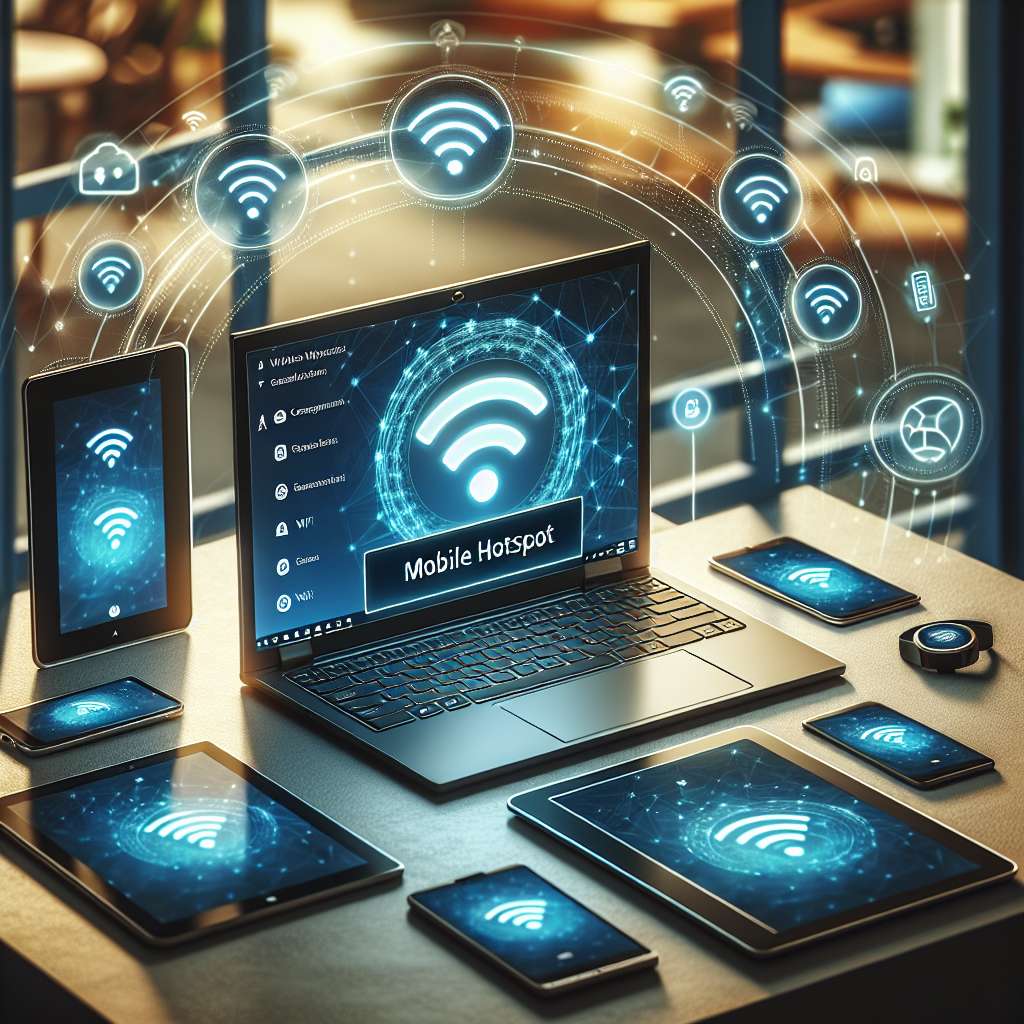
Bevor Sie starten, sollten einige grundlegende Voraussetzungen erfüllt sein. So stellen Sie sicher, dass die Einrichtung reibungslos funktioniert und keine Sicherheitsrisiken entstehen.
- Ein Gerät mit Windows 11 und Administratorrechten
- Eine aktive Internetverbindung über WLAN, LAN oder Mobilfunk
- Ein WLAN-Adapter, der das Teilen der Verbindung unterstützt
- Aktuelle Windows-Updates für Stabilität und Sicherheit
Überprüfen Sie insbesondere bei älteren Laptops, ob der WLAN-Adapter Hotspot-Funktionen unterstützt. Das ist meist der Fall, kann aber bei sehr alter Hardware eingeschränkt sein.
Windows 11 als mobilen Hotspot einrichten Schritt für Schritt
Schritt 1 Einstellungen öffnen
Öffnen Sie die Windows-Einstellungen über das Startmenü, dann zu Einstellungen, dann zu Netzwerk und Internet. Dieser Bereich bündelt alle relevanten Optionen für Verbindungen.
Schritt 2 Mobiler Hotspot auswählen
Klicken Sie im Menü Netzwerk und Internet auf den Punkt Mobiler Hotspot. Windows zeigt hier sofort an, ob die Funktion auf Ihrem Gerät verfügbar ist.
Schritt 3 Internetverbindung festlegen
Wählen Sie unter Internetverbindung freigeben von die Quelle aus, zum Beispiel WLAN oder Ethernet. Damit bestimmen Sie, welche Verbindung mit anderen Geräten geteilt wird.
Schritt 4 Netzwerkname und Kennwort konfigurieren
Klicken Sie auf Bearbeiten, um den Netzwerknamen und das Passwort anzupassen. Verwenden Sie ein sicheres Kennwort mit mindestens zwölf Zeichen, Groß- und Kleinbuchstaben sowie Zahlen. So verhindern Sie unbefugten Zugriff.
Schritt 5 Hotspot aktivieren
Aktivieren Sie den Schalter bei Mobiler Hotspot. Ihr Windows-11-Gerät fungiert nun als WLAN-Hotspot. Andere Geräte können sich wie bei einem normalen WLAN anmelden.
Sicherheits- und Datenschutzhinweise
Beim Teilen einer Internetverbindung sollten Sicherheit und Datenschutz immer Priorität haben. Deaktivieren Sie den mobilen Hotspot, sobald er nicht mehr benötigt wird. Ändern Sie das Passwort regelmäßig, besonders wenn Sie den Hotspot in öffentlichen Umgebungen genutzt haben.
Vermeiden Sie es, sensible Tätigkeiten wie Online-Banking über Geräte auszuführen, die sich in fremden oder schlecht gesicherten Netzwerken befinden. Prüfen Sie zudem regelmäßig, welche Geräte verbunden sind.
Häufige Probleme und schnelle Lösungen
Mobiler Hotspot lässt sich nicht aktivieren
Stellen Sie sicher, dass keine andere Internetfreigabe aktiv ist und der Flugmodus deaktiviert ist. Ein Neustart des Netzwerkadapters kann ebenfalls helfen.
Verbundene Geräte haben kein Internet
Überprüfen Sie, ob die richtige Internetquelle ausgewählt wurde. Testen Sie die Hauptverbindung direkt am Windows-11-Gerät.
Verbindung bricht regelmäßig ab
Aktualisieren Sie die WLAN-Treiber über Einstellungen, dann zu Windows Update, dann zu Erweiterte Optionen. Instabile Treiber sind eine häufige Ursache.
FAQ zum mobilen Hotspot unter Windows 11
Wie viele Geräte können sich gleichzeitig verbinden
In der Regel unterstützt Windows 11 bis zu acht verbundene Geräte. Die tatsächliche Anzahl hängt von der Hardware und der Internetverbindung ab.
Verbraucht der mobile Hotspot mehr Akku
Ja, besonders bei Laptops. Der WLAN-Adapter arbeitet dauerhaft. Nutzen Sie nach Möglichkeit ein Netzteil oder eine Powerbank.
Ist der mobile Hotspot kostenlos nutzbar
Die Funktion selbst ist kostenlos. Eventuelle Kosten entstehen nur durch Ihren Internetanbieter, zum Beispiel bei mobilen Datentarifen.
Erfahrungsbericht von Autor Manuel
Ich nutze den mobilen Hotspot unter Windows 11 regelmäßig auf Dienstreisen, um Tablet und Smartphone mit dem Hotel-LAN zu verbinden. Die Einrichtung dauert keine zwei Minuten und funktioniert deutlich stabiler als frühere Windows-Versionen. Besonders positiv ist die klare Oberfläche, die sicherheitsrelevante Einstellungen schnell zugänglich macht. Wer Windows 11 produktiv nutzt, sollte diese Funktion kennen und gezielt einsetzen.

 Manuel ist ein anerkannter Tech-Experte mit über 15 Jahren Erfahrung in der Welt der Handys, Smartphones und PC-Systeme. Er teilt sein fundiertes Fachwissen hier im Blog, um Technik verständlich zu machen und praktische Lösungen für alltägliche Probleme zu bieten. Seine Artikel basieren auf langjähriger Praxiserfahrung und machen ihn zu einem glaubwürdigen Ansprechpartner für alle Technik-Fragen. Mehr über Manuel findest du hier.


Kommentar schreiben