
Google Pixel 10 Pro Kamera klackert - Ist das Modul defekt?
Wenn Sie ein Pixel 10 Pro-Benutzer sind und bemerkt haben, dass die Kamera Ihres Gerätes klackert, könnten Sie besorgt sein, dass das Kameramodul defekt ist. Aber ist das wirklich der Fall? Lassen Sie uns tiefer in dieses Thema eintauchen.
- Details
- Geschrieben von: Manuel
- Kategorie: Google Pixel
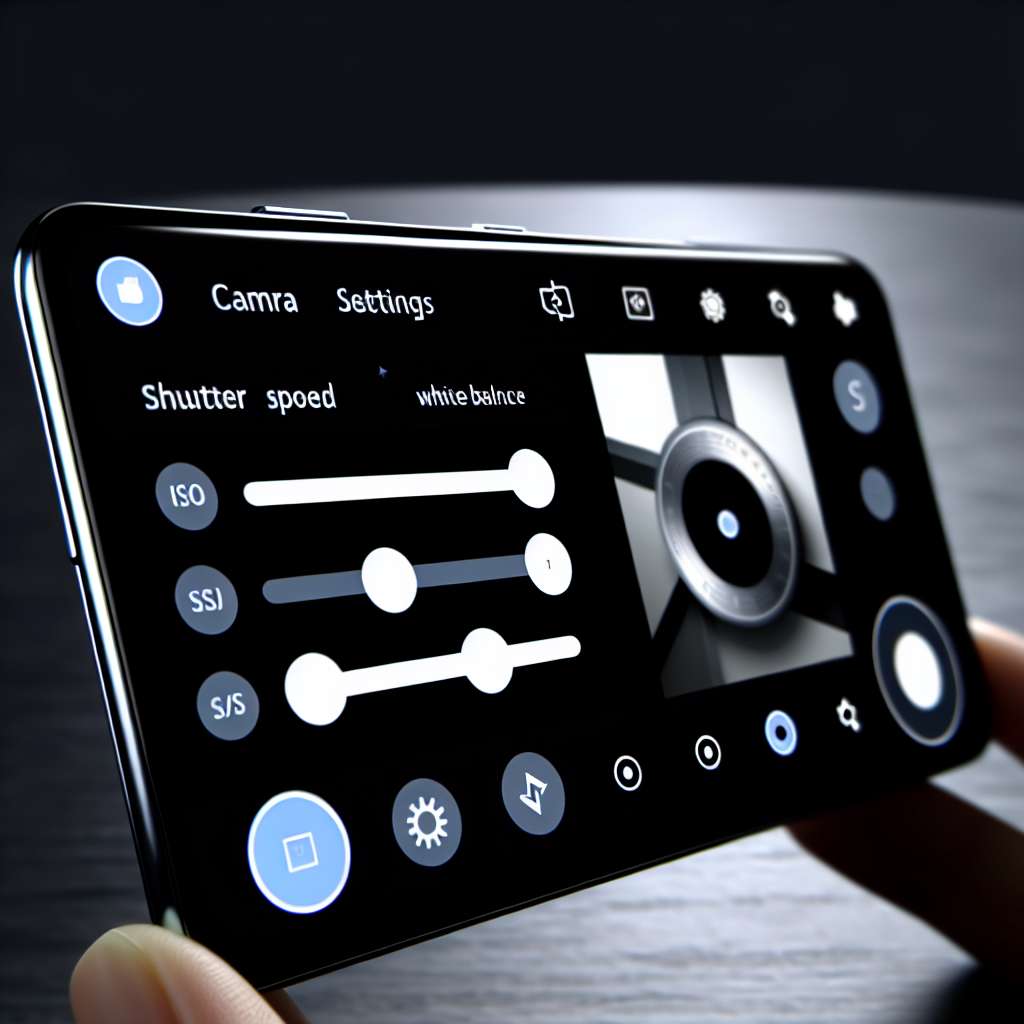
Samsung Galaxy S25 perfekte Fotos: Die besten Kameraeinstellungen für Profis & Einsteiger
Sie möchten das Maximum aus der Kamera Ihres Samsung Galaxy S25 herausholen? Die Standardeinstellungen sind gut, aber mit ein paar einfachen Anpassungen können Sie die Qualität Ihrer Fotos und Videos signifikant steigern. Dieser Leitfaden zeigt Ihnen, wie Sie die besten Einstellungen für Auflösung, Komposition und erweiterte Funktionen vornehmen, um atemberaubende Aufnahmen zu erzielen.
- Details
- Geschrieben von: Manuel
- Kategorie: Samsung
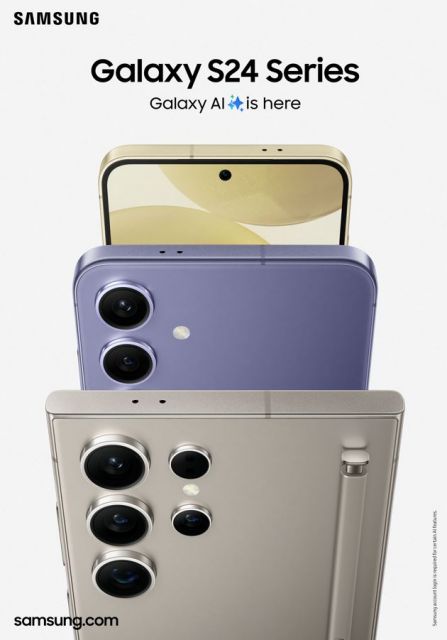
Samsung Galaxy S25 & S24 Fehlermeldung "Videowiedergabe nicht möglich"
Es ist immer ärgerlich, wenn Sie sich ein Video auf Ihrem Smartphone ansehen wollen und plötzlich die Fehlermeldung "Videowiedergabe nicht möglich" auf Ihrem Samsung Galaxy S25 & S24 erscheint. Dieser Artikel bietet Ihnen eine detaillierte Anleitung, wie Sie dieses Problem lösen können.
- Details
- Geschrieben von: Manuel
- Kategorie: Tipps & Tricks ****
Android-Smartphone gehackt oder gerootet? So überprüfen Sie es
Sie sind besorgt, dass Ihr Android-Smartphone gehackt oder unautorisiert gerootet wurde? Dieser Leitfaden hilft Ihnen, die Anzeichen zu erkennen und die wichtigsten Überprüfungen durchzuführen. Die Lösung liegt in der Analyse ungewöhnlicher Verhaltensweisen, dem Einsatz spezialisierter Apps und der Überprüfung auf Root-Zugriff.
- Details
- Geschrieben von: Manuel
- Kategorie: Samsung

Samsung Galaxy Mail App: So ändern Sie Ihre E-Mail-Signatur
Die standardmäßige E-Mail-Signatur "Gesendet von meinem Samsung Galaxy" ist oft unerwünscht und unprofessionell. Das Ändern dieser Signatur ist jedoch einfach und in wenigen Schritten direkt in der Samsung Mail App möglich. Dieser Guide zeigt Ihnen, wie Sie eine personalisierte oder leere Signatur für Ihre E-Mails einrichten können.
- Details
- Geschrieben von: Manuel
- Kategorie: Samsung
Samsung Galaxy S25: Videos nach der Aufnahme verdreht? So beheben Sie das Problem
Videos, die nach der Aufnahme auf Ihrem Samsung Galaxy S25 seitlich oder auf dem Kopf stehend erscheinen, sind ein häufiges Problem, das oft mit der Aufnahmerichtung zusammenhängt. Die Lösung liegt meist darin, die korrekte Handhabung des Geräts zu beachten und die Kamera-App-Einstellungen zu überprüfen, um sicherzustellen, dass die Videoausrichtung korrekt erfasst wird.
- Details
- Geschrieben von: Manuel
- Kategorie: Samsung

Samsung Galaxy S25 Kamera Effekte einstellen – so geht´s
Die Samsung Galaxy S-Reihe ist bekannt für ihre vielseitigen Kamerafunktionen, und die Einstellung von Effekten ist einfacher denn je. Obwohl das Samsung Galaxy S25 noch nicht veröffentlicht wurde, können wir Ihnen basierend auf der Funktionsweise der aktuellen Galaxy-Modelle zeigen, wie Sie Effekte wie Filter und Farbtonanpassungen schnell und intuitiv einstellen können, um Ihre Fotos zu verbessern.
- Details
- Geschrieben von: Manuel
- Kategorie: Samsung
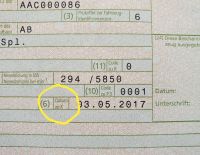
Fahrzeugbrief was bedeutet Datum zu K? Gelöst!
Sie fragen sich, was die mysteriöse Angabe „Datum zu K“ in Ihrem Fahrzeugschein (Zulassungsbescheinigung Teil I) oder Fahrzeugbrief (Zulassungsbescheinigung Teil II) bedeutet? In diesem Blog-Post klären wir auf und erklären, wie Sie dieses Feld korrekt interpretieren. Das Datum zu K ist ein entscheidender Wert für die Gültigkeit der Hauptuntersuchung (HU) bei importierten Fahrzeugen und kann bei der korrekten Angabe von Emissionswerten helfen.
- Details
- Geschrieben von: Manuel
- Kategorie: 2018
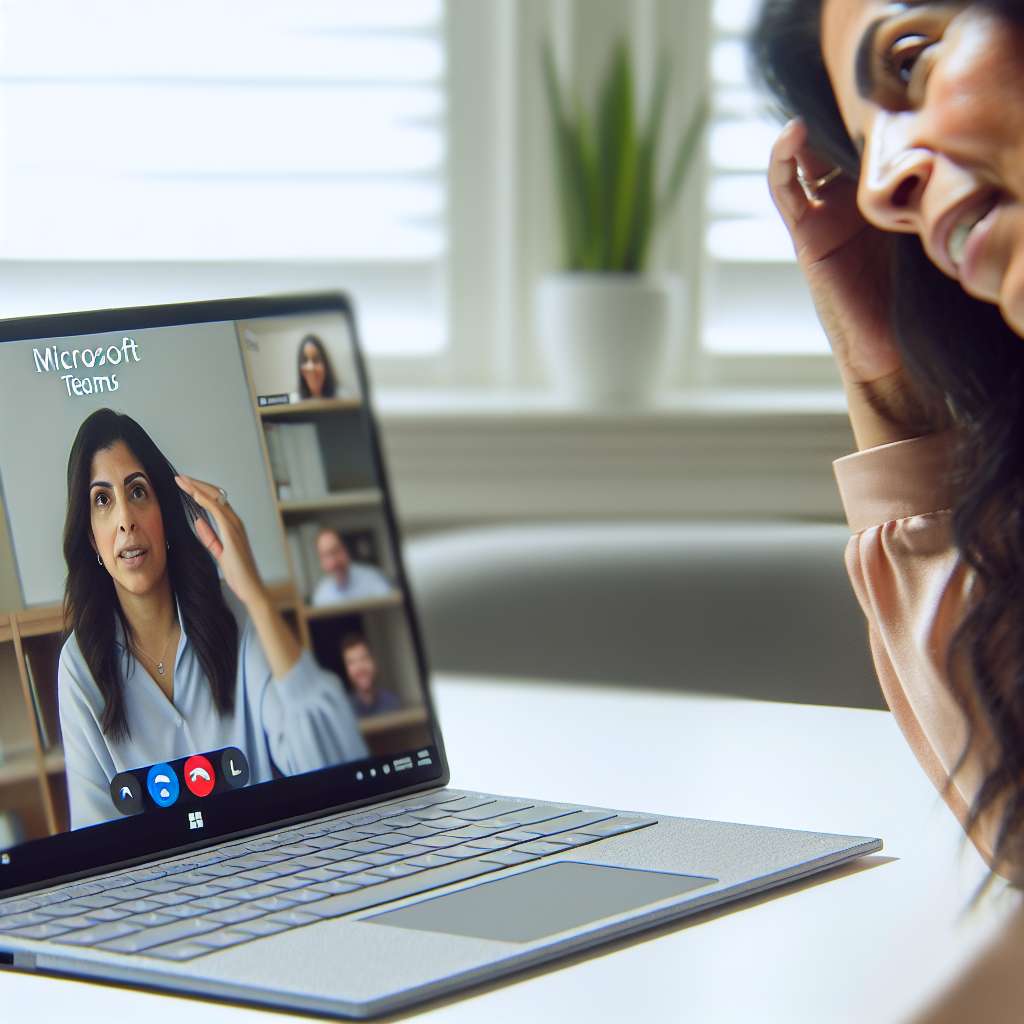
Teams-Anzeigenamen in Windows 11 ändern: Eine einfache Anleitung
Sie möchten Ihren Anzeigenamen in Microsoft Teams unter Windows 11 ändern, stoßen aber auf Probleme? Diese Anleitung zeigt Ihnen Schritt für Schritt, wie Sie den Namen in den Einstellungen Ihres Microsoft-Kontos anpassen.
- Details
- Geschrieben von: Manuel
- Kategorie: Windows 11
Windows 11 Ordner schreibgeschützt – So heben Sie den Schreibschutz auf
Viele Nutzer von Windows 11 stellen fest, dass bestimmte Ordner als schreibgeschützt markiert sind und sich Dateien darin nicht wie gewohnt bearbeiten oder speichern lassen. Dieses Problem ist oft auf Berechtigungen oder Systemeinstellungen zurückzuführen. Mit den folgenden Schritten können Sie den Schreibschutz zuverlässig entfernen.
- Details
- Geschrieben von: Manuel
- Kategorie: Windows 11
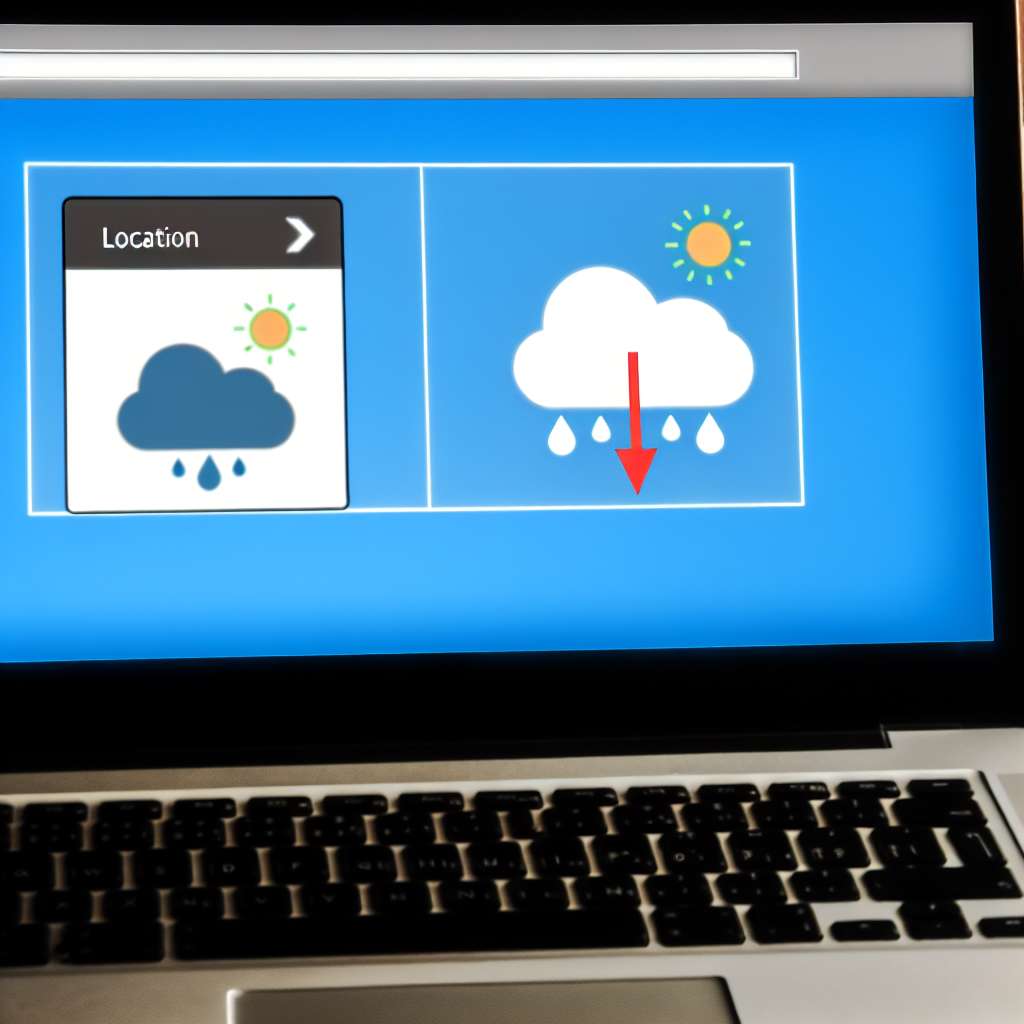
Windows 11 zeigt Wetter für falschen Standort an – So beheben Sie das Problem
Viele Windows-11-Nutzer bemerken, dass das Wetter-Widget in der Taskleiste den falschen Standort anzeigt. Ursache sind meist fehlerhafte Standortdienste oder falsche Einstellungen. Mit wenigen Anpassungen lässt sich das Problem schnell beheben.
- Details
- Geschrieben von: Manuel
- Kategorie: Windows 11

Beste Samsung Mail App Alternativen für Google Pixel Nutzer
Die Samsung Mail App ist exklusiv für Samsung-Geräte und lässt sich auf einem Google Pixel nicht installieren. Pixel-Nutzer müssen daher auf Alternativen zurückgreifen. Dieser Artikel stellt die besten Mail-Apps vor, die in Funktionsumfang und Bedienkomfort der Samsung-App nahekommen – inklusive Anleitung und Vergleichstabelle.
- Details
- Geschrieben von: Manuel
- Kategorie: Smartphones

 Manuel ist ein anerkannter Tech-Experte mit über 15 Jahren Erfahrung in der Welt der Handys, Smartphones und PC-Systeme. Er teilt sein fundiertes Fachwissen hier im Blog, um Technik verständlich zu machen und praktische Lösungen für alltägliche Probleme zu bieten. Seine Artikel basieren auf langjähriger Praxiserfahrung und machen ihn zu einem glaubwürdigen Ansprechpartner für alle Technik-Fragen. Mehr über Manuel findest du hier.